Mostrando entradas con la etiqueta windows. Mostrar todas las entradas

jueves, 17 de octubre de 2013

Servidor DHCP en Windows Server 2012

INSTALACIÓN Y CONFIGURACIÓN DE UN SERVIDOR DHCP EN WINDOWS 2012

  • Nos aseguramos de que la configuración del adaptador en VirtualBox este situado en Red interna
  • Arrancamos la maquina virtual de windows 2012
  • Configuramos la red para asignarle una ip fija, en caso contrario windows nos notificaría el error al intentar instalar el servidor, asignándole  la siguiente dirección de red:
    image
  • Aparecerá la opción de “Administrar servidor”, en caso contrarío la seleccionamos desde el menú de acceso rápido situado en la barra de tareas:
    image


jueves, 8 de marzo de 2012

Instalación Certificados y Webdav IIS en Windows 2008

Guías realizadas para clases por Víctor Anievas y Adrián Barreiros
Webdav -Víctor Anievas- :https://docs.google.com/open?id=0B44-0lmgCwxZVDUxaUxNdjVTTENlV21JdFgyRldkZw
Certificados -Adrián-: https://docs.google.com/open?id=0B44-0lmgCwxZeWJmaEhYaEFSOXlBVlJhaWlwdWdDZw
Webdav -Adrián Barreiros-: https://docs.google.com/open?id=0B44-0lmgCwxZRzc3LU9GcDFRZEN3MFRaTHpSS05wdw
Certificados - Víctor Anievas-: https://docs.google.com/open?id=0B44-0lmgCwxZY0xya3F2SXdRX3l1NG9CMktxUWx6Zw

Manuales de instalación de los servicios de webdav y certificados para páginas web corriendo con el servicio IIS bajo Windows Server 2008.

domingo, 11 de abril de 2010

Servidor de Correo en Windows Server

Servidor de Correo en Windows 2003

Aunque podemos emplear programas externos para realizar las tareas de envío y recepción de mensajes de correo electrónico, Windows 2003 incluye un “Servidor de Correo (POP3 y SMTP)” que sirve para proporcionar a los usuarios el envío y la recepción de correo electrónico. Esos servicios incluyen el servicio Protocolo de oficina de correo 3 (POP3) y el servicio Protocolo simple de transferencia de correo (SMTP), que recuperan y transfieren correo electrónico, respectivamente.

Instalación del Servidor de Correo

Podemos realizar la instalación de modo Manual o directamente desde el asistente.

Para hacerlo de modo manual:

  • Pulsamos Inicio → Panel de Control → Agregar o quitar programas → Componentes de Windowsimage

  • Activar la casilla de verificación Servicios de correo electrónico, hacer clic en Siguiente y completamos el asistente.


Desde el asistente:

  1. Pulsamos Inicio → Herramientas Administrativas → Administre su Servidor → Agregar o Quitar Componentes → Servidor de Correo (POP3, SMTP) y pulsamos siguiente.image

  2. Escogemos el método de Autenticación (en este caso Integrado en Active Directory para poder emplear las cuentas de los usuarios del dominio) y el nombre del dominio que vamos a configurar.image

  3. Vemos el cuadro resumen y pulsamos Siguiente.

Con estos pasos habremos finalizado la instalación de los servidores SMTP -para envío de los correos- y del servidor POP3 para el reparto de los correos recibidos entre los usuarios. En los siguientes puntos mostraré como configurar ambos servicios y un cliente para conectarnos a ellos de modo que se puedan enviar y recibir correos electrónicos.

Configuración del servidor SMTP

Iniciamos el Administrador de Internet Information Services -bien desde Herramientas Administrativas o bien Inicio → Ejecutar y tecleamos “inetmgr”- expandimos y pulsamos con el botón derecho sobre Servidor virtual de SMTP predeterminado.image
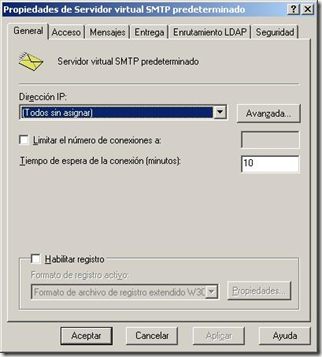
Como podemos apreciar en la imagen superior se puede configurar desde las siguientes pestañas:

1.- General: podemos configurar la IP que escuchará por defecto todas y el puerto (pulsando en avanzadas 25 por defecto). También podemos definir el número máximo de conexiones simultáneas que vamos a permitir, el tiempo de espera y si vamos a registrar la actividad del servidor (envíos, ips,...)

2.- Acceso: desde esta pestaña podremos configurar una serie de opciones que modificarán los aspectos relativos a la seguridad de nuestro servidor:

  • Control de acceso: por defecto permite a los usuarios el acceso anónimo, pero podemos obligar a los usuarios a autentificarse en el dominio y/o usando -más que recomendable- encriptación TLS.

  • Comunicación segura: inicia un asistente que igual que el de los servicios Web nos ayuda a generar e instalar el servicio empleando certificados.

  • Control de conexión: podemos seleccionar que equipo/s o dominios tendrán acceso a nuestro servidor.

  • Restricciones de retransmisión: permite seleccionar equipos a los que se reenviarán los correos ya sean de una Intranet o de Internet. Su importancia radica en que si permitimos retransmisiones y accesos anónimos cualquier usuario desde Internet podría emplear nuestro equipo para reenvío de spam

3.- Mensajes: para evitar abusos en el uso del servicio de envío de correo, desde esta pestaña podremos limitar: el tamaño máximo del mensaje y de la sesión, el número de mensajes por conexión y el número máximo de destinatarios a los que se puede enviar un correo.

Cuando hay un error en el envío de un correo (por ejemplo la dirección es incorrecta) se le notifica al usuario, aquí podremos configurar una dirección de correo a dónde enviar una copia de este mensaje. También podremos configurar en qué directorio almacenaremos estos mensajes, c:\Inetpub\mailroot\badmail por defecto.

4.- Entrega: nos permite configurar cómo se realizará las entregas entrantes y salientes del servidor SMTP, podemos configurar tiempos y número de retransmisiones en caso de error, notificaciones,...

Por otra parte si nuestro servidor debe reenviar el correo a un servidor externo podemos configurar cómo se deberá hacer (si permite conexiones anónimos, require autenticación, cifrado...) desde el botón Seguridad Saliente; el número de conexiones, tiempo de espera y puerto destino desde Conexiones Salientes o el número máximo de saltos y dominio desde el botón Avanzada.

5.- Enrutamiento LDAP: desde aquí podemos configurar el servicio SMTP de manera que se realicen consultas a un servidor LDAP para resolver los emisores y destinatarios de los mensajes.

6.- Seguridad: desde aquí podemos añadir usuarios en los que delegar el control y administración del servidor SMTP.

Configuración del servidor POP3

Al instalar y configurar el servidor de correo SMTP podremos enviar correos a otros servidores, pero además necesitamos organizar los correos entrantes y ordenarlos en los buzones de los usuarios que hayamos dado de alta, con la finalidad de que cuando el usuario lo requiera le sean remitidos los correos recibidos a su nombre, de esto es de lo que se encargará nuestro servidor POP3.

Para acceder a su configuración podremos hacerlo desde Herramientas Administrativas → Servicio POP3 o bien Inicio → Ejecutar y tecleamos p3server.msc. Pulsando con el botón derecho sobre nuestro servidor y seleccionando Propiedades, accederemos a la configuración del mismo.image

Desde aquí podemos ver el método de autenticación que hemos seleccionado en la instalación, el puerto en el que escuchará el servidor -por defecto 110 para el servicio pop3- y el nivel de registro.

Podemos seleccionar también los directorios dónde se almacenarán los correos entrantes, por defecto Inetpub\mailroot\mailbox, dentro de éste se creará un subdirectorio por cada dominio que creemos en nuestro servidor, y , a su vez, dentro de cada uno de ellos uno por usuario dado de alta.

Las dos últimas opciones son requerir la autenticación de contraseña segura (SPA) -recomendable su selección- que hace que las comunicaciones de usuario y contraseña entre servidor y cliente pop se encripten. En caso de habilitarla, debemos reinicar el servidor pop3. Finalmente la última casilla nos facilita la creación de usuarios en el dominio directamente para cada buzón que creemos.

Creación de e-mail y buzón de correo.

Para que los usuarios de un dominio puedan recibir sus correos electrónicos debemos crear previamente un buzón asignado a ellos mismos. Para ello:

  1. Seleccionamos desde Herramientas Administrativas → Servicio Pop3 y pulsamos el dominio al que queramos añadir buzones, en mi caso mczones.es.

  2. Pulsamos Agregar buzón

  3. Introducimos el nombre del buzón y en el caso de no existir ese usuario en el dominio, podemos crearlo y asignarle una contraseña desde esta misma pestaña.image
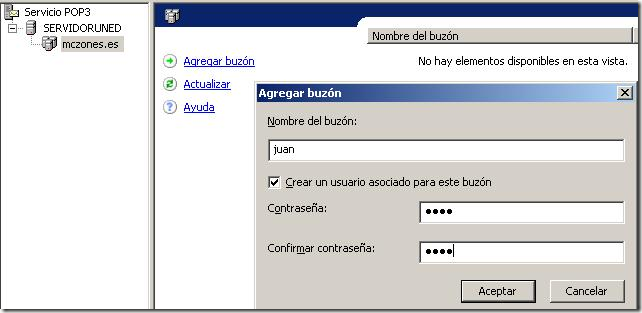
  4. En el caso de ya existir -como c1 y c2- debemos desmarcar la casilla “crear un usuario asociado...”

Configuración del cliente Outlook Express

Al iniciarlo por primera vez se ejecutará el asistente para configurarlo, que nos pedirá los siguientes datos.

  • Nombre para mostrar (será el nombre que les aparecerá a los destinatarios cuando enviemos un correo), en mi caso Juan Nieto.

  • Dirección de correo electrónico: la que hemos creado previamente, en mi caso juan@mczones.es

  • Tipo de servidor entrante (pop3) y dirección del servidor entrante (POP3): pop3.mczones.es y servidor saliente (SMTP): smtp.mczones.es. Para ello he creado en el servidor de DNS previamente dos alias llamados pop3 y smtp que apuntan al servidor.

  • Inicio de sesión del correo: me pide nombre de usuario -juan- y contraseña -juan-, activo la casilla de verificación de encriptación SPA ya que he habilitado la contraseña segura mediante SPA en el servidor pop3. También creo otra cuenta para el usuario c1 con el fin de probar el envío de mensajes entre c1 y juan.image
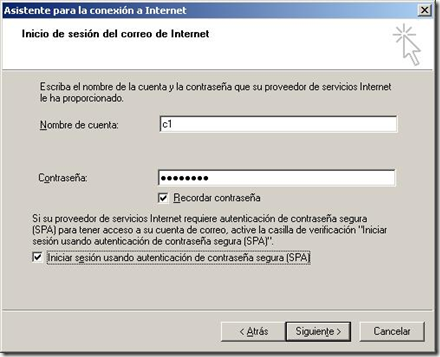
Una vez hecho todo esto podemos probar a enviar mensajes entre los distintos usuarios:image
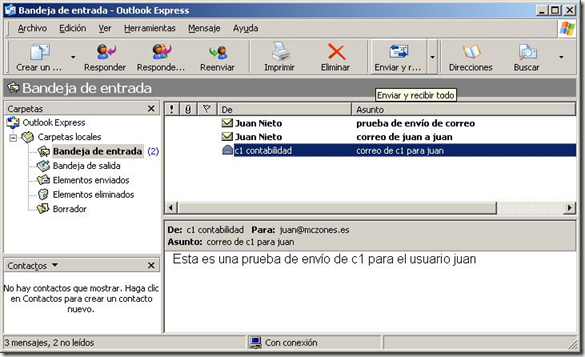
Directorios

Si realizamos una instalación por defecto, el asistente nos creará los siguientes subdirectorios dentro del directorio c:\Inetpub\mailroot - en otro caso dentro del directorio que hayamos especificado-, en dónde almacenará:

  • Badmail: mensajes entrantes con errores que no se pueden entregar

  • Drop: mensajes sin errores pero que no se pueden entregar

  • Pickup: los mensajes entrantes hasta que se envían a destino o a Drop

  • Queue: los mensajes cuando no pueden ser entregados inmediatamente por problemas de red.

  • Route, sorttemp y mailbox: almacén que se emplea para clasificar temporalmente los mensajes salientes por cuestiones de eficiencia.

En cuanto a los ficheros de configuración serán los especificados para IIS en las actividades anteriores:

Windows\Help\iisHelp: ayuda de IIS

Windows\system32\inetsrv: archivos del sistema IIS

WINDOWS\system32\inetsrv\History: copia de seguridad, de los ficheros de configuración de nuestro IIS (metabase.xml y MBSchema.xml).

Windows\system32\Inetsrv\MetaBack: se crea automáticamente una copia del fichero de configuración de la metabase.

\Windows\system32\inetsrv\MetaBase.xml y MBSchema: ficheros dónde se almacena la configuración de todos los servidores y configuraciones instaladas bajo IIS.


Para ver el resto de manuales de servidores windows pulsar el enlace.

martes, 16 de marzo de 2010

Unidad 5: Servidor web en Windows Server, Internet Information Services IIS

1.- Instalación del Servidor IIS

Existen, básicamente, dos formas para realizar la instalación de IIS (Internet Information Services) componente principal para la gestión de los servicios web, ftp,... que son :

  1. Desde Inicio → Herramientas Administrativas:

    1. Seleccionamos Administre su servidor y pulsamos siguiente. En la lista que se despliega seleccionamos Servidor de Aplicaciones:image

  2. Desde el Panel de control (esta opción tiene la ventaja de permitir añadir, ya durante la instalación, algunos componentes adicionales):


    1. En el menú Inicio, clic en Panel de control, hacemos doble clic en Agregar o quitar programas y, a continuación, en Agregar o quitar componentes de Windows.

    2. En Componentes, seleccionamos Servidor de aplicaciones y pulsamos Siguiente y Finalizar

    3. Hacemos click en Siguiente. Puede que nos pida el CD del producto Windows Server 2003 o la ruta de acceso de instalación de red.

    4. Pulsamos Finalizar.

2. Administrador de Internet Information Services

Aunque también se puede realizar desde el administrador de equipos, lo normal es que accedamos a la configuración de IIS desde: Inicio → Herramientas Administrativas → Administrador de Internet Information Services (IIS) o Inicio → Ejecutar → inetmgr.

Tras la instalación en esta consola/aplicación tendremos un sitio por defecto que responderá a todas las peticiones mostrando la página iistart.htm (típica página de “en construcción”) situada en la ruta por defecto del servidor de páginas web en c:\Inetpub\wwwroot. Podríamos modificar los parámetros por defecto de ese “Sitio web predeterminado” o bien crear uno o varios sitios nuevos que se ajusten a nuestras necesidades. Podemos probar que todo funciona correctamente tecleando en nuestro explorador web: http://localhost. (como en la imagen).image

3. Añadir y configurar un Nuevo sitio web

En entornos típicos, es bastante probable que un único servidor web deba dar servicio a distintos sitios web, así que voy a explicar en primer lugar cómo instalar un nuevo sitio web y ajustarlo a nuestras necesidades:

  1. Desde Herramientas administrativas ejecutamos el Administrador de Internet Information Services

  2. Expandimos nuestro servidor y accedemos a la carpeta sitios Web dónde pulsamos con el botón derecho y seleccionamos “Nuevo Sitio”.image

  3. Desde aquí se iniciará el “Asistente para crear un nuevo sitio web” que nos pedirá los siguientes datos:

    1. Descripción del sitio Web: será el nombre que después emplearemos para identificarlo. En mi caso: “sitio mczones básico”

    2. Dirección IP y configuración del puerto: configuraremos tres cuestiones básicas en cuanto al funcionamiento de nuestro servidor:image

  • Dirección IP: en el caso de que nuestro servidor dispusiera de varias ips/tarjetas de red, podríamos especificar desde cuál deben proceder las peticiones para que se muestre la página. Si dejamos la opción por defecto “ninguna asignada” responderá a todas. Se podría emplear, por ejemplo para hacer que sólo respondiera a la intranet.

  • Puerto TCP: por defecto los sitios web sin encriptación responden en el 80 que es el puerto por defecto.

  • Encabezado Host: si nuestro servidor alberga varios sitios web distintos la manera de distinguir cuál de nuestros sitios debe hacerse cargo de la petición es el encabezado Host: el nombre completo del equipo al que hacemos la petición incluyendo dominios y subdominios. Para que puedan llegar a él habremos de darlo de alta también como un alias en nuestro servidor de DNS:

image

Si lo dejáramos en blanco nuestro servidor atendería a todas las peticiones que llegarán al puerto 80, es decir, se comportaría tal y como lo hace el sitio web Predeterminado.

  1. Directorio particular del sitio web: nos permite especificar en qué directorio situaremos nuestro sitio web – por defecto c:\inetpub\wwwroot – y si vamos a permitir acceso a los usuarios anónimos.

  2. Permisos de acceso al sitio web: podremos asignar permisos de Lectura, Escritura, Examinar (permitiría listar la estructura de nuestro sitio web: ficheros, directorios,...), Ejecutar secuencias de comandos (para páginas ASP, PHP,..), Ejecutar aplicaciones (permitiría incluso la ejecución de aplicaciones)

4.- Configurar Sitio Web

Si pulsamos con el botón derecho sobre el sitio que acabamos de crear y seleccionamos propiedades tendremos acceso a la ventana de configuración de nuestro sitio web en la que podremos modificar y añadir algunos parámetros de funcionamiento. Las pestañas son:image

  1. Sitio Web: además de poder modificar ip, puerto y encabezado (pulsando en el botón Avanzadas), que determinarán cuándo se muestra este sitio y cuándo otros -explicado en el punto 3 del apartado anterior-, podremos especificar tiempos de espera por conexión y habilitar tanto el mantenimiento de las conexiones abiertas como el registro de las conexiones como el Registro (log) de la actividad del sitio. Si pulsamos en el botón “Propiedades” podremos indicar frecuencia del registro (horaria, diaria, semanal o mensual ) su ubicación (por defecto en system32\logfiles) y los valores que se registrarán: hora de conexión, ip, usuario,....

  2. Rendimiento: nos permite limitar el ancho de banda dedicado a cada sitio (en kb por segundo) y el número máximo de conexiones simultáneas que permitiremos.

  3. Filtros ISAPI: desde aquí podremos añadir/quitar/modificar/habilitar filtros ISAPI que no son mas que programas que se ejecutan en el servidor en respuesta a una petición http. Son diferentes a las aplicaciones porque se ejecutan en respuesta a sucesos del servidor web y no a peticiones del cliente. Por ejemplo un filtro puede recibir una notificación cuando se produzca un suceso de lectura o escritura, y cifrará, a continuación, los datos que se van a devolver al cliente.

  4. Directorio Particular: podemos especificar:

    1. si los archivos del sitio se encuentran en un directorio de nuestro equipo -por defecto-, en una carpeta compartida o si simplemente vamos a redirigir todas las peticiones a otra dirección web.

    2. La ruta de acceso al directorio y sus permisos o la url de destino. En el primer caso podremos indicar los permisos sobre esa carpeta (prevalecerán los más restrictivos entre los que marquemos aquí y los que especificamos mediante NTFS) y si queremos indexar o no el contenido del directorio para acelerar las búsquedas por términos en el mismo.

    3. Podremos especificar si vamos a permitir la ejecución de secuencias de comandos y aplicaciones, así como permitir acciones avanzadas -en caso de habilitarlo- como pueden ser permitir depuración de páginas ASP en el lado de cliente o servidor.

  5. Documentos: Permite “Habilitar página de contenido predeterminado” dónde configuramos cuál será la página a mostrar cuando accedan a nuestro sitio web. Por defecto busca primero default.htm y default.asp, en caso de no encontrarlas mostrará index.htm pero podríamos añadir cualquier otra página y modificar el orden en que debe buscarlas para hacer, por ejemplo que la página a mostrar en primer lugar fuese primera.htm. También se puede habilitar el envío de pie de página del documento.

  6. Seguridad de directorios: permite (explicado con más detalle en el apéndice)

    1. Modificar los permisos de acceso habilitar o denegar accesos anónimos y configurar el modo en que se deben introducir las contraseñas para los usuarios de la página.

    2. Conceder o denegar el permiso de acceso a determinados equipos en función de su ip o dominio.

    3. Habilitar y configurar conexiones seguras mediante certificados.

  7. Encabezados Http: desde esta pestaña podemos configurar la caducidad del contenido (el cliente sabrá si necesita recargar la página o mostrar la de la caché), habilitar el envío de encabezados y añadir una clasificación de la página (violencia, sexo, desnudez,...)

  8. Errores personalizados: nos permite editar y personalizar la página que mostraremos en caso de error.

Extensiones: en las extensiones del servidor IIS podemos habilitar y deshabilitar el uso de páginas de scripts como ASP, CGI, ISAPI o incluso webdav,...

5.- Directorios Virtuales

En caso de que dentro de la estructura de un sitio web necesitemos -manteniendo la estructura del sitio- hacer que se muestren páginas almacenadas en otro ordenador, disco duro, capeta compartida -para facilitar por ejemplo los backups- o incluso otra url, podemos emplear los directorios virtuales. En mi caso he creado una carpeta llamada c:\Contabilidad y le he dado permisos para que sólo puedan acceder los usuarios del grupo contabilidad, pero pudiendo examinar la estructura del sitio. Una vez hecho, sólo tenemos que pulsando con el botón derecho en el sitio recién creado seleccionar Nuevo → Directorio Virtual y seleccionar un nombre y la ubicación.

Posteriormente he hecho lo mismo pero redirigiendo el directorio virtual a una página web existente http://tecnoloxiaxa.blogspot.com y en la estructura del sitio la he albergado en blog.

6.- Comprobación de funcionamiento con varios sitios y directorios virtuales

Para comprobar el comportamiento con varios sitios web distintos he creado una nueva zona en el Servidor de DNS llamada uned.es y he creado un alias www apuntando al propio servidor. Posteriormente he añadido a IIS un nuevo sitio web llamado uned.es albergado en el directorio c:\inetpub\wwwroot\uned y he modificado el valor del encabezado de este sitio para que sea www.uned.es.

image

El resultado:

image image image image

7.- Ficheros y Directorios de IIS

\Inetpub: sitios para ser accedidos por los usuarios

\Inetpub\wwwroot: directorio de inicio por defecto para los servidores web

Windows\Help\iisHelp: ayuda de IIS

Windows\system32\inetsrv: archivos del sistema IIS

WINDOWS\system32\inetsrv\History: copia de seguridad, de los ficheros de configuración de nuestro IIS (metabase.xml y MBSchema.xml).

Windows\system32\Inetsrv\MetaBack: se crea automáticamente una copia del fichero de configuración de la metabase.

\Windows\system32\inetsrv\MetaBase.xml y MBSchema: ficheros dónde se almacena la configuración de todos los servidores y configuraciones instaladas bajo IIS.

C:\WINDOWS\system32\LogFiles: ficheros de registro (log) de la actividad del sitio

Para ver el resto de manuales de servidores windows pulsar el enlace.<


* VIDEOTUTORIAL Servidor  IIS: tutorial en el que se muestra cómo instalar y configurar básicamente el servidor Internet Information Services en Windows 2003.

miércoles, 10 de marzo de 2010

Unidad 4: Servidor FTP en Windows Server

1.- Instalación del Servidor

  1. En el menú Inicio, clic en Panel de control, hacemos doble clic en Agregar o quitar programas y, a continuación, en Agregar o quitar componentes de Windows.

  2. En la lista Componentes, seleccionamos Servidor de aplicaciones y, a continuación, clic en Detalles.

  3. En la lista Subcomponentes de Servidor de aplicaciones, seleccionamos Internet Information Services (IIS) y, a continuación, Detalles.

  4. En la lista Subcomponentes de Internet Information Services (IIS), activamos la casilla Servicio de Protocolo de transferencia de archivos (FTP) y Aceptar.

  5. Hacemos click en Siguiente. Puede que nos pida el CD del producto Windows Server 2003 o la ruta de acceso de instalación de red.

  6. Pulsamos Finalizar.

image


*También se podría haber instalado el servidor desde Administre su servidor → Servidor de Aplicaciones, debiendo añadir igualmente el servicio de protocolo ftp desde agregar o quitar programas tal y cómo hemos visto antes.

2.- Agregar Nuevo Sitio FTP

  1. Hacemos click en Inicio → Herramientas Administrativas → Administrador de Internet Information services (IIS)

  2. Expandimos la carpeta de nuestro servidor (SERVIDORUNED en mi caso) y haciendo click con el botón derecho del ratón seleccionamos → Nuevo → Sitio FTP...

    Esto abrirá el asistente para la creación de nuevos sitios que me pedirá:

image

    • Descripción: Nombre descriptivo por el que reconoceré al sitio ftp que estoy creando

image

    • Ip y puerto en el que escuchará peticiones nuestro servidor FTP. Por defecto la ip será Ninguna Asignada -lo que permitirá escuchar peticiones para todas las tarjetas de red e ips que nuestro equipo tenga asignadas- y el puerto 21 – puerto por defecto para el protocolo FTP-.

    • Aislamiento de usuarios: definirá el comportamiento del servidor para cada usuario. Tenemos tres posibilidades distintas como se puede ver en la imagen

      • No aislar usuarios: todos los usuarios acceden a las mismas carpetas ftp.

      • Aislar usuarios: Deberemos crear la estructura de directorios para cada dominio y usuario al que queramos dar acceso (lo mostraré en el siguiente punto). Es la que he empleado para llevar a cabo la práctica, permitiendo, además, el acceso a usuarios anónimos.

      • Aislar a los usuarios que usen Active Directory: cada usuario debe ser miembro del directorio Activo y tener configurada la carpeta de acceso “normal” en el Perfil del usuario (dentro de Usuarios y equipos de Active Directory)

image

    • Ruta por defecto a la que accederán los usuarios, por defecto Inetpub\ftproot

    • Permisos que le daremos a los usuarios al acceder al servidor (lectura o escritura)

3.- Estructura de Directorios del servidor:

Una vez creado el sitio FTP tendremos que crear manualmente los directorios Home para todos aquellos usuarios que se vayan a conectar cuando seleccionamos la opción “Aislar Usuarios”.
Dependiendo de si estamos trabajando en un grupo de trabajo o en un dominio deberemos:

  • Si el servidor está en un grupo de trabajo, la validación se hará contra los usuarios locales y la ruta para el directorio Home deberá ser \LocalUser\Nombre_usuario.

  • Si el servidor está incluido en un dominio, la validación se hará contra usuarios de Active Directory y la ruta para el directorio Home deberá ser \Nombre_dominio\Nombre_usuario.
    Es decir, si nuestro dominio es mczones.es, para el usuario D1 tendremos que crear el directorio \mczones\D1.

  • Podemos necesitar un directorio público al que pueda acceder todo el mundo. En este caso, independientemente de si estamos en un grupo de trabajo o en un dominio, la ruta será \LocalUser\Public.

image

4.- Configuración del servidor

Pulsando con el botón derecho de nuestro sitio FTP → Propiedades podremos modificar las propiedades y funcionamiento de nuestro servidor:

  • Pestaña Sitio FTP

image Nos permite modificar la descripción y el puerto en el que escuchará el servidor.

También podemos modificar el número de conexiones máximos que permitiremos acepte nuestro servidor.

Desde el botón Propiedades, si hemos “habilitado el registro” podemos modificar los datos que vamos a guardar (log) para cada conexión: hora, ip, tiempo,....

  • Pestaña Cuentas de Seguridad

image Desde aquí podremos configurar si vamos o no a permitir conexiones anónimas, en caso de aceptarlas deberemos añadir el usuario a emplear para conexiones anónimas (yo para el ejercicio he creado un usuario llamado anonymous pero vale perfectamente con el que trae por defecto)

  • Directorio Particular

image En esta pestaña se puede especificar el directorio “base” del que colgarán el resto de directorios. En la imagen he cambiado el directorio por defecto (inetpub\ftproot) por el c:\Servidor FTP dónde he creado otro árbol de directorios para pruebas. También especificamos si los usuarios van a poder Escribir y/o Leer y si registraremos sus visitas.

  • Pestaña Mensajes

image Podemos configurar los mensajes de bienvenida y salida que verán los usuarios al conectarse o desconectarse, respectivamente.

También podemos configurar el número máximo de conexiones simultáneas que podrá hacer un mismo usuario

  • Pestaña Seguridad de directorios

En ella podremos agregar equipos (por ip) a los que vamos de manera explícita a permitir o denegar acceso en nuestro servidor.

5.- Conectando al servidor

Para realizar las pruebas he bajado e instalado el programa clonezilla para visualizar los mensajes y conectado con los usuarios c1, d1 y anonymous tanto al directorio por defecto como a otro árbol creado en c:\servidor ftp, también lo he probado con ie y firefox (ftp://servidoruned)image

6.- Ficheros y Directorios de IIS y del servidor FTP

\Inetpub: sitios para ser accedidos por los usuarios

\Inetpub\ftproot: directorio de inicio por defecto para los servidores ftp

Windows\Help\iisHelp: ayuda de IIS

Windows\system32\inetsrv: archivos del sistema IIS

WINDOWS\system32\inetsrv\History: copia de seguridad, de los ficheros de configuración de nuestro IIS (metabase.xml y MBSchema.xml).

Windows\system32\Inetsrv\MetaBack: se crea automáticamente una copia del fichero de configuración de la metabase.

\Windows\system32\inetsrv\MetaBase.xml y MBSchema: ficheros dónde se almacena la configuración de todos los servidores y configuraciones instaladas bajo IIS.

Para ver el resto de manuales de servidores windows pulsar el enlace.

martes, 9 de marzo de 2010

Unidad 3: El directorio Activo en Windows Server

1.- Instalación Active Directory

Para instalarlo debemos configurar, en nuestro caso el equipo como servidor principal del dominio, para ello podemos hacerlo de cualquiera de las dos siguientes maneras que nos abrirá el asistente para realizar dicha tarea


  • Abrir una consola y teclear “dcpromo”


  • Inicio → Herramientas Administrativas → Administre su Servidor → Agregar o quitar función → Controlador de dominio (Active Directory)image


2.- Política de seguridad de las contraseñas

En primer lugar y de acuerdo a la práctica hemos de poder establecer como contraseña de los nuevos usuarios “1234”, para ello he instalado gpmc.msi y ejecutado el Group Policy Management y seleccionamos Edit en la “Default Domain Policy” situada en Group Policy Objects:
Configuración del equipo → Windows → Seguridad → directivas de cuenta → Directiva de contraseñas.
En esta deshabilitamos cumplir requerimientos de seguridad y ponemos la longitud mínima de la contraseña a 4.image
Deberíamos ver algo como: image

3.- Creación de Usuarios y Grupos

Una vez el servidor es controlador de dominio he creado, para facilitar y clasificar la gestión de usuarios de la organización dos unidades organizativas (Desarrollo y Contabilidad) , dos grupos de usuarios (Contabilidad y Desarrollo) y cuatro usuarios (C1 y C2 ambos dentro de la unidad organizativa contabilidad y perteneciendo al grupo de seguridad Contabilidad y D1 y D2 que de igual modo estarán incluidos en Desarrollo y serán miembros de dicho grupo).
Para ello desde: Inicio → Herramientas Administrativas → Usuarios y equipos de Active Directory:


  • Primero creo las unidades organizativas Contabilidad y Desarrollo pulsando con el botón derecho sobre mczones.es y seleccionando → Nuevo → Unidad organizativa


  • Después pulsando con el botón derecho sobre cada una de las nuevas unidades organizativas añadimos sus usuarios respectivos seleccionando → Nuevo → Usuarioimage


  • Finalmente para facilitar la gestión he creado dos grupos y les he añadido los usuarios pertenecientes a cada uno:image

4.- Creación de políticas para los grupos Contabilidad.

Pulsando con el botón derecho sobre la unidad organizativa que deseo gestionar -Contabilidad o Desarrollo- selecciono Create and Link a GPO Here... image
Una vez hecho desde Security Filtering aplico dicha política sólo al grupo Contabilidad:image
Una vez hecho esto modificamos las políticas que deseemos se apliquen a estos usuarios, en mi caso he redireccionado para los usuarios de contabilidad las carpetas “Escritorio” e “Inicio” pulsando con el botón derecho sobre la política recién creada y seleccionando Edit:
Desde Configuración de Usuario → Windows → Redirección de Carpetas → Avanzado he asignado a todos los usuarios el mismo escritorio, de modo que todos los usuarios de Contabilidad tendrán los mismos iconos en su escritorio:image
Para los usuarios de Desarrollo realizo el mismo proceso pero redireccionando las carpetas mis documentos y Escritorio de modo individual, es decir cada usuario tendrá su propia carpeta en el servidor a la que no podrán acceder el resto de usuarios del grupo (esto permite facilitar, por ejemplo el backup de la carpeta mis documentos de todos los usuarios) y también establezco un fondo de pantalla para cada usuario de dichos grupos. También he modificado la política para establecer como página de Inicio para Internet explorer la página http://tecnoloxiaxa.blogspot.com y he añadido a sus favoritos http://www.aparello.es.image
Para comprobar el funcionamiento he incluido el equipo cliente en el dominio:image
Una vez he entrado con todos los usuarios en el dominio se crean automáticamente, en el caso de Desarrollo, las carpetas necesarias, además en el caso de Contabilidad he quitado permiso de escritura en dicha carpeta al grupo para que a partir de ese momento sólo puedan leer el contenido del escritorio per no añadir nuevos elementos:image

5.- Comprobación de la aplicación de las políticas desde el servidor.

Para comprobar que las políticas se han aplicado como esperábamos, desde el servidor vamos a Group Policy Managment y ejecutamos el Group Policy Results Wizard (para ello en el equipo cliente debemos arrancar el serivicio WMI y deshabilitar el firewall o añadir dicha excepción)image
en el caso de que hubiera algún problema desde esta ventana y desde la pestaña Policy Events nos informaría de a qué se debe y cómo resolverlo.


Para ver el resto de manuales de servidores windows pulsar el enlace.

sábado, 6 de marzo de 2010

Unidad 2: Servidor DHCP, DNS y WINS en Windows Server


Instalación de un servidor DHCP, DNS Y WINS

1.- INSTALACIÓN DE LOS SERVICIOS

Para agregar los servidores vamos a Inicio → Herramientas administrativas → Administre su servidor
image
tras pulsar en Agregar o quitar función voy agregando cada uno de los servidores que quiero añadir y aprovechando para configurar los valores de cada uno de ellos.

image

2.- SERVIDOR DHCP

En el caso del servidor DHCP, especifico el rango de direcciones que va a conceder el servidor -en este caso desde la 192.168.2.10 a la 192.168.2.20 y posteriormente añado para este ámbito las direcciones ip de los servidores de DNS, WINS y enrutamiento para este ámbito, poniendo en todas ellas la misma dirección del servidor windows 2003 (192.168.2.3)
image
Finalmente el servidor queda funcionando con la configuración citada y con las siguientes ips ya asignadas, una vez puesto en funcionamiento y tras cambiar la dirección de las máquinas anfitrión y windows xp de ip fija a dinámica.
image

Videotutorial instalación y configuración servidor DHCP en Windows

3.- SERVIDOR DNS

En el caso del servidor DNS he creado una zona nueva principal llamada “uned.es”, dentro de ella he creado cuatro entradas de tipo host nuevas una para el servidor, otra para el anfitrión y dos, con idéntica ip, para la máquina virtual xp.
image
Del mismo modo he creado una zona principal de búsqueda inversa cuyo funcionamiento compruebo mediante el uso del comando nslookup con la ip del equipo anfitrión:

image

Videotutorial instalación y configuración DNS en Windows 2003

4.- SERVIDOR WINS

Tras su instalación compruebo que está funcionando correctamente:
image

5.- CONFIGURACIÓN FINAL

Para su correcto funcionamiento hay que realizar finalmente los siguientes cambios en las configuraciones:


  1. En Virtual Box he deshabilitado el servicio de DHCP que trae incorporado para asignar ips de manera dinámica a los equipos virtuales que hagan uso de este tipo de conexión. Para ello desde el menú de Virtual Box voy a Archivo → Preferencias → Red → Configuración → Servidor DHCP y desmarco el cuadro de habilitar servidor (si ya está en ejecución también se puede matar el proceso Virtualboxdhcp.exe desde el administrador de tareas de la máquina anfitrión ):image


  2. En la configuración de red del servidor 2003 le asigno como servidor DNS a sí mismo. El resto de los equipos adquirirán la ip a través del propio servidor de DHCP.image


  3. Cambio la configuración de la ip en windows xp y en el equipo anfitrión a “Obtener una dirección IP automáticamente” y “Obtener la dirección del servidor DNS automáticamente” para que tome los valores proporcionados por el servidor de DHCP.

6.- COMPROBACIONES FINALES

Realizo un ipconfig /all en la máquina virtual de windows xp y visualizo los detalles de la red en el equipo anfitrión para comprobar que han tomado los valores correctamente.image
Finalmente realizo un ping entre las distintas máquinas empleando el formato ping nombre de dominio/ nombre wins para comprobar que el servidor de DNS y/o Wins funcionan correctamente:
image
Para ver el resto de manuales de servidores windows pulsar el enlace.
