Mostrando entradas con la etiqueta servidores. Mostrar todas las entradas
Mostrando entradas con la etiqueta servidores. Mostrar todas las entradas
jueves, 23 de enero de 2014
Servidor de correo postfix, courir, spamassassin, clamav, mySQL
Os dejo un documento elaborado por Lorena Fernández a.k.a. Loretahur sobre la explicación e instalación completa del servidor enlace al documento ...


domingo, 22 de septiembre de 2013
ASIR Servizos de rede - Servicios de red
Iré enlazando algunas entradas a las capturas de pantalla -a modo de apuntes- y explicaciones de clase :
Instalar y configurar adaptadores de red en Virtual Box
Instalar y configurar adaptadores de red en Virtual Box
1.- DHCP:
Enlaces con documentación:
- http://tecnoloxiaxa.blogspot.com/2010/05/servidor-de-dhcp-en-ubuntu.html
- http://tecnoloxiaxa.blogspot.com/2008/10/instalar-y-configurar-un-servidor-dhcp.html
- http://tecnoloxiaxa.blogspot.com/2010/03/unidad-2-servidor-dhcp-dns-y-wins-en.html
- Servidor DHCP en Windows 2012
- Servidor DHCP en Windows 2016
- Videotutorial: cómo instalar y configurar básicamente un servidor de DHCP en Windows
Prácticas de clase:
- Instalación de VirtualBox y servidor DHCP en Windows 2003
- Instalación y configuración del servidor DHCP en Linux (ubuntu 10.04)
- Instalación de webmin, configuración remota del servidor de DHCP
- Instalación y configuración del servidor DHCP en Windows 2008.
- Webquest configuración de red en linux
2.- DNS
Enlaces a la documentación:
- Información sobre servidores DNS, registros, comandos, ...
- Servidor DNS Bind (manual actualizado)
- Instalar y configurar un servidor DNS con dnsmasq
- Servidor DNS en Windows
- Videotutorial: cómo instalar y configurar básicamente el servidor de DNS en Windows 2003
Prácticas de clase:
- Instalación y configuración del servidor DNS en Windows 2003
- Instalación y configuracón de DNS en Linux (ubuntu 10.04)
- Instalación y configuración DNS mediante Webmin.
- Instalación y configuración del servidor DNS en Windows 2008.
- Instalación y configuración del servidor DNS en Windows 2016
3.- Servidor FTP:
Enlaces con documentación:
- El servicio FTP, manual elaborado por Óscar Núñez Aguado
- Servidor FTP en Ubuntu
Prácticas de clase:
- Instalación y configuración del servidor FTP en Windows 2003
- Instalación y configuracón de FTP en Linux (ubuntu 10.04)
- Instalación de certificados en Proftpd.
- Instalación y configuración FTP mediante Webmin.
- Instalación y configuración del servidor FTP en Windows 2008.
4.- Servidor Web, Servidor de aplicaciones:
Enlaces con documentación:
- Servidor Web en Windows:
- Videotutorial: Servidor IIS: tutorial en el que se muestra cómo instalar y configurar básicamente el servidor Internet Information Services en Windows 2003.
- Servidor web en Windows Server 2003 Internet Information Services IIS
- Entidad certificadora: certificados en IIS
- Webdav en Windows Server con IIs.
- Servidor Web IIS, certificados y webdav en Windows Server 2012
- Windows Media Services
- Servidor Web en Ubuntu:
- Servidor web Apache en Ubuntu
- Directorios con autenticación básica en Ubuntu
- Directorios con autenticación PAM en Ubuntu
- Autenticación PAM en Ubuntu 15.04
- Certificados en Apache: https
- Servidor Webdav en Apache bajo https
- Instalar y configurar un servidor Web Apache en Ubuntu
- Instalar Xampp (Apache, MySQL,...) en linux
- Enlaces externos (openssl + apache)
Prácticas de clase:
- Instalación y configuración del servidor Web IIS en Windows 2003
- Instalación del servidor de Certificados en Windows 2003. Uso de certificados con IIS
- Instalación e integración de webdav con IIS en Windows 2003.
- Instalación y configuracón del servidor Web Apache en Linux (ubuntu 10.04)
- Instalación de certificados.
- Instalación y configuración web mediante Webmin.
- Instalación y configuración del servidor web en Windows 2008.
- Instalación y configuración de webdav y certificados en IIS windows 2008
5.- Acceso remoto:
Enlaces a la documentación:
- Servidor de terminales en Ubuntu o Debian
- VNC:
- http://es.wikipedia.org/wiki/VNC
- VNC: Visor de Escritorios Remotos en Ubuntu o Debian
- vídeo: Terminal server client en ubuntu
- SSH:
- Cómo Instalar y configurar servidor ssh en Ubuntu
- Montar un directorio en Ubuntu desde/hacia un servidor ssh
- Dokan: fuse para windows
- Remote Desktop
- Windows (para versiones anteriores a windows xp service pack 1)
- Escritorio remoto en linux
- rdesktop en ubuntu (hacia windows)
- Instalación: apt-get install rdesktop
- Página web: http://www.rdesktop.org/
- Teamviewer
- VPN:
- Seguridad: ojo con las actualizaciones y/o versiones que empleamos: vídeo
Prácticas de clase:
- Conexión terminal server a linux. Autor: javier rivero iglesias
- Servidor ssh en linux y cliente putty en windows. Autor: Adrián Ayala Vásquez.
- Conexión a un escritorio remoto windows desde windows con SimpleDesktop. Autor: Rafael Diéguez Araújo
- Terminal server en windows 2008 desde windows7. Autor: Daniel Fernández Fernández
- Conexión de windows “interfaz gráfica” a Linux con VNC. Autor: Alfonso Rodríguez Nóvoa
- Conexión remota “interfaz gráfica” de linux a Windows con remmina. Autor: Fabio García Puga
6.- Redes inalámbricas:
Ejercicios propuestos:
7.- Servidor de correo:
Enlaces a la documentación:(SIN LDAP) Instalación de un servidor de correo con autenticación PAM
a.- Linux: Servidor de Correo integrado con LDAP en Ubuntu: Courier + Postfix + LDAP,c.- Windows: hmailserver
b.- Windows: Servidor de Correo en Windows Server1 .-Script para la creación automática de los directorios de los usuarios de correo.2 .-Fichero /etc/postfix/main.cf completo antes de encriptación, smtp-auth3 .-Squirrelmail: consulta del correo vía web4 .-Postfix sobre internet, SMTP Autenticado4.1 Configurando Postifx4.2 Creación de certificados y configuración de Postfix para su uso4.3 Autenticación con SASL4.4 Comprobación del funcionamiento de SMTP-AUTH y TLS4.5 Configuración y prueba sobre Evolution6.1 Instalación de ClamSMTP y ClamAV6.2 Configuración de Postfix para que use ClamSMTP6.3 Comprobando ClamSMTP7 .-Control de spam9.1 /etc/postfix/main.cf9.2 /etc/init.d/master.cf
Guía de configuración
8.- Interconexión de redes:
Enlaces a la documentación:
Iré subiendo el resto de capítulos que faltan hasta completar el temario. Saludos.
jueves, 15 de diciembre de 2011
Prácticas Servidor FTP en windows 2008: Sere 2011
Subo las prácticas realizadas y expuestas por los alumnos de Servicios de Rede 2011 (el resto en moodle):
Antonio Blanco Gómez
https://docs.google.com/open?id=0B44-0lmgCwxZYzU0NmMyOGEtN2JjMC00OTdkLTg0ZTEtMDZkOGVjNGJmNDc2
David Nóvoa Iglesias
https://docs.google.com/open?id=0B44-0lmgCwxZYzg1YjcyNjQtZTEwZS00ZTM2LTk5MWQtYzU0NzljOWQ2YTBj
Martín Luis Becerra
https://docs.google.com/open?id=0B44-0lmgCwxZZTY1OTAxNWYtOGUxMy00MTMwLTlkNTAtZmVlNTZkMzAwZTk5
Antonio Blanco Gómez
https://docs.google.com/open?id=0B44-0lmgCwxZYzU0NmMyOGEtN2JjMC00OTdkLTg0ZTEtMDZkOGVjNGJmNDc2
David Nóvoa Iglesias
https://docs.google.com/open?id=0B44-0lmgCwxZYzg1YjcyNjQtZTEwZS00ZTM2LTk5MWQtYzU0NzljOWQ2YTBj
Martín Luis Becerra
https://docs.google.com/open?id=0B44-0lmgCwxZZTY1OTAxNWYtOGUxMy00MTMwLTlkNTAtZmVlNTZkMzAwZTk5
martes, 25 de enero de 2011
Autenticación básica en Apache con Ubuntu
Hasta ahora hemos visto cómo montar nuestro sitio web permitiendo, o bien acceso público al mismo o bien usando autenticación LDAP. En este artículo explicaré como restringir el acceso a determinadas carpetas de nuestro sitio –o al sitio entero- empleando las posibilidades de autenticación básicas incorporadas en Apache.

martes, 19 de octubre de 2010
Servidor FTP en Ubuntu: Servidor ProFTPD
1.- Instalación de ProFTPD en Ubuntu
Para realizar la instalación:
sudo apt-get install proftpd

Esto lanzará un asistente que únicamente preguntará si queremos ejecutar proftpd como un servicio independiente o desde inetd. Para que sea más eficiente es recomendable ejecutarlo de modo independiente.
Tras esto instalará una serie de paquetes adicionales que permitirán conexiones con servicios SQL o LDAP por ejemplo.
Durante la instalación se crea el usuario “proftpd” perteneciente al grupo “nogroup”
Para comprobar algún error en la configuración:
Para comprobar algún error en la configuración:
proftpd -td10
or you can run (less noise):
proftpd -td5miércoles, 6 de octubre de 2010
Samba y LDAP en Ubuntu
INSTALACIÓN DE SAMBA

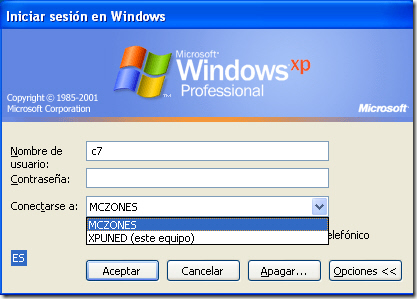
En primer lugar instalaremos los paquetes necesarios para instalar el servidor de samba:
apt-get install samba samba-doc smbldap-tools libpam-smbpass smbclient libtalloc1
Crearemos también una serie de carpetas en las que posteriormente podremos copiar los perfiles de los usuarios, scripts de inicio,...
mkdir /home/samba/
mkdir /home/samba/netlogon
mkdir /home/samba/profiles
Configuración de LDAP en samba, el esquema samba
domingo, 3 de octubre de 2010
Ficheros de configuración completos de postfix finales
Última entrega referente a la configuración de servidores de correo en Linux, en este caso los ficheros de configuración finales.
# version of this file.
para continuar viendo el resto de manuales Linux siga el enlace:administración de servidores con Linux
/etc/postfix/main.cf
# see /usr/share/postfix/main.cf.dist for a commented, fuller# version of this file.
jueves, 30 de septiembre de 2010
Integración de Postfix, con clamav y spamassassin empleando amavis
Si queremos un entorno integrado para todas estas aplicaciones necearias para el servidor de correo que hemos montado, lo mas fácil será recurrir a amavis-new que proporciona un interfaz de configuración común para clamav, postfix y spamassassin.
Para ello, en primer lugar instalamos el paquete:
sudo apt-get install amavisd-new re2c
para que funcione con clamav, añadimos el usuario clamav al grupo amavis y al revés para que puedan acceder a los ficheros temporales.
sudo useradd clamav -g amavis
sudo useradd amavis -g clamav
sábado, 25 de septiembre de 2010
Control de spam
Antepenúltima entrega de la serie de administración de servidores linux, en este caso en la parte referente a la instalación de clientes y servidores de correo electrónico.
Para controlar el spam que llega a nuestro correo es el empleo del programa spamassassin, para instalarlo empleamos
sudo apt-get install spamassassin
y una serie de paquetes opcionales para una mejor detección:
sudo apt-get install libnet-dns-perl libmail-spf-query-perl pyzor razor
Para activar el demonio spamassassin debemos cambiar la línea del fichero /etc/default/spamassassin y poner:
ENABLED=1
E iniciamos Spamassassin
/etc/init.d/spamassassin start
Para integrarlo con postfix podemos debemos añadir las siguientes lineas al fichero /etc/postfix/master.cf
Buscamos la linea:
smtp inet n - - - - smtpd
Y la modificamos para que quede así:
smtp inet n - - - - smtpd
[aquivauntabulador] -o content_filter=spamassassin
vamos al final del fichero y añadimos la siguiente línea:
spamassassin unix - n n - - pipe user=spamd argv=/usr/bin/spamc -f -e /usr/sbin/sendmail -oi -f ${sender} ${recipient}
para continuar viendo el resto de manuales Linux siga el enlace:administración de servidores con Linux
jueves, 23 de septiembre de 2010
Filtro de Virus con ClamSMTP
Filtro de Virus con ClamSMTP
ClamSMTP es un filtro SMTP que permite escanear los correos en busca de virus empleando el software antivirus ClamAV. Acepta conexiones SMTP y reenvía los comandos SMTP y sus respuestas a otro servidor SMTP. Los datos -campo DATA- del correo electrónico se interceptan y escanean antes de proceder a su reenvio.
También se puede emplear como proxy transparente para filtrar todo el tráfico SMTP en el router.
Instalación de ClamSMTP y ClamAV
Necesitamos instalar el demonio ClamAV para que trabaje conjuntamente con ClamSMTP. Lo instalamos con los siguientes paquetes:
apt-get install clamav-daemon clamav clamsmtp
También podemos instalar algunas aplicaciones para comprimir/descomprimir con el objeto de poder
martes, 21 de septiembre de 2010
Configurando encriptación en Courier
Siguiendo con el tema de la instalación del servidor de correo electrónico, en esta entrada veremos cómo configurar el uso de encriptación en Courier.
Simplemente instalamos los paquetes necesarios:
Simplemente instalamos los paquetes necesarios:
apt-get install courier-ssl courier-imap-ssl courier-pop-sslgeneramos los certificados:
openssl req -x509 -newkey rsa:1024 -keyout /etc/courier/imapd.pem -out /etc/courier/imapd.pem -nodes -days 3650Editamos el fichero /etc/courier/imapd-ssl y nos aseguramos de tener la línea:
TLS_CERTFILE=/etc/courier/imapd.pemRepetimos la operación para el servidor pop o usamos uno de los anteriores certificados:
openssl req -x509 -newkey rsa:1024 -keyout /etc/courier/pop3d.pem -out /etc/courier/pop3d.pem -nodes -days 3650Editamos el fichero /etc/courier/pop-ssl y nos aseguramos de tener la línea:
TLS_CERTFILE=/etc/courier/pop3d.pem
para continuar viendo el resto de manuales Linux siga el enlace:administración de servidores con Linux
sábado, 18 de septiembre de 2010
Postfix sobre internet, SMTP Autenticado
Postfix sobre internet, SMTP Autenticado
Si queremos que nuestros usuarios puedan enviar correos desde fuera de nuestra red local, por ejemplo desde sucursales, o desde su casa y además queremos tener más control sobre quien envía correo por nuestro servidor debemos usar SMTP Autenticado (SMTP-AUTH). Lo que haremos es configurar Postfix para que cuando se establezca la conexión con el servidor, primero se autentique con su usuario (email) y contraseña. Si lo hace correctamente podrá enviar correos.

Además y dado que vamos a emplear nombres de usuarios con sus passwords y no sabemos quienes pueden estar escuchando en medio, vamos a encriptar las conversaciones empleando certificados, con lo que además nos garantizaremos -una vez instalado el certificado- que nadie va a suplantar la identidad de nuestro servidor.
jueves, 16 de septiembre de 2010
Squirrelmail: consulta del correo vía web
Una vez hemos instalado y configurado nuestro servidor de correo, veremos en esta entrada un modo de permitir la consulta del mismo vía web mediante squirrelmail.

Instalaremos ahora un paquete que nos permitirá consultar nuestro correo vía web sin necesidad de instalar o configurar ningún cliente de correo electrónico en nuestro equipo. Para ello, en primer lugar
Fichero /etc/postfix/main.cf completo antes de encriptación, smtp-auth,....:
Este es el fichero antes de introducir las modificaciones que veremos en las siguientes entregas (encriptación, smtp-auth, antivirus y antispam)
# see /usr/share/postfix/main.cf.dist for a commented, fuller
# version of this file.
# Do not change these directory settings - they are critical to Postfix
# operation.
command_directory = /usr/sbin
daemon_directory = /usr/lib/postfix
program_directory = /usr/lib/postfix
setgid_group = postdrop
# appending .domain is the MUA's job.
domingo, 12 de septiembre de 2010
Script para la creación automática de los directorios de los usuarios de correo
Una vez hemos instalado y configurado nuestro servidor de correo debemos crear los directorios de los usuarios. Dentro del apéndice correspondiente al servidor de correo, he copiado este script realizado por Sergio Gon´zalez para automatizar la tarea.
Cada vez que se añada un usuario deberemos ejecutar el usuario como root con lo que crearemos la estrucutura de directorios Maildir en su directorio particular o /home/vmail/$user si no es un usuario del dominio.
#!/bin/sh
#
# Copyright (C) 2004 Sergio González González <sergio.gonzalez@hispalinux.es>
#
# Depends on:
# - ldapsearch
# - maildirmake ( from courier )
#
# Based on http://jeroen.protheus.com/postfix-courier-ldap-howto.html
# (c) J.Vriesman
#
# and
#
# Based on http://bulma.net/body.phtml?nIdNoticia=2013
# (c) Jesús Roncero Franco
miércoles, 8 de septiembre de 2010
Servidor de Correo integrado con LDAP en Ubuntu: Courier + Postfix + LDAP,
Servidor de correo
Básicamente un servidor de correo se compone de dos servicios,por un lado el envío de los correos, para lo que se hace uso del protocolo SMTP (simple mail transport protocol ) que se emplea para intercambiar mensajes entre los servidores de correo; por el otro debe existir algún modo de permitir que un usuario pueda obtener o descargar sus mensajes guardados en el servidor, para ello se puede hacer uso del protocolo POP post office transport protocol o de IMAP internet message access protocol. Aunque la finalidad de estos últimos es la misma, lo cierto es que IMAP presenta algunas ventajas como tiempos de respuesta menores, acceso remoto a los mensajes (podemos descargarnos sólo las cabeceras sin descargar el cuerpo del mensaje) ,accesos simultáneos a múltiples clientes, vigilancia en el estado del mensaje , agilidad en las búsquedas...
Como servidor SMTP emplearé Postfix y tanto para POP como IMAP instalaré Courier, ambos conectados al servidor LDAP instalado previamente que proveerá las autenticaciones de los usuarios.
1.- Configuraciones previas
En primer lugar configuraré el servidor DNS para que los equipos de la red reconozcan al equipo correo.mczones.es como el servidor de correo, para ello agregamos un registro MX con prioridad 10 que apunte al equipo “correo” que ya tenemos definido. Con esto lo que estamos haciendo es que todas las peticiones de correo electrónico serán redireccionadas al host “correo” que no es mas que un alias de servidor ubuntu. Tal y cómo se ve en las siguientes imágenes podemos comprobar su funcionamiento tras reiniciar bind (/etc/init.d/bind9 restart) simplemente abriendo una consola y tecleando:
nsookup
set q=any
mczones.es

lunes, 6 de septiembre de 2010
Servidor Webdav en Apache bajo https
Instalación
En la instalación de apache2 por defecto ya están incluidos los módulos necesarios, tan sólo tenemos que habilitarlos, para ello:
a2enmod dav_fs
a2enmod dav # en realidad al habilitar el anterior ya lo hará con este también
Configurando el host virtual
En mi caso crearé una carpeta llamada upload en la que daré permiso para la utilización de webdav para la subida y bajada de archivos, haré al usuario de apache (www-data) propietario del directorio:
mkdir /var/www/websegura/upload
chown www-data /var/www/websegura/upload
domingo, 5 de septiembre de 2010
Certificados en Apache: https
Carpetas seguras con certificados
Una página o web segura es aquella que emplea el protocolo https en lugar de emplear http. Con ello nos aseguramos de que la información viaja encriptada y sólo podrá ser descifrada por el emisor del certificado.
1.- Generación del certificado
Al instalar apache2 se instala también el módulo ssl, tan sólo debemos generar el certificado para nuestro servidor y activar el módulo ssl.
Podremos emplear el cerficado que por defecto viene con apache2 autofirmado o generar uno nuevo.
En mi caso voy a generar uno nuevo empleando el common name websegura.mczones.es ya que es el dominio cuya información quiero encriptar. Para ello ejecutaré el comando:
En mi caso voy a generar uno nuevo empleando el common name websegura.mczones.es ya que es el dominio cuya información quiero encriptar. Para ello ejecutaré el comando:
make-ssl-cert /usr/share/ssl-cert/ssleay.cnf /etc/ssl/certs/websegura.pem
probablemente preguntará -en caso de no haber configurado el fichero ssh.cnf previamente- algunos datos sobre el país, servidor,...
2.- Configurando el servidor para emplear certificados
domingo, 29 de agosto de 2010
Servidor web Apache en Ubuntu
Servidor Web Apache
1.- Organización del sitio
Para la realización de la práctica voy a partir del siguiente esquema:
-
La página web de la organización mczones.es se alojará en el directorio /var/www/mczones (que crearemos previamente sudo mkdir /var/www/mczones), se accederá a su página web tecleando http://www.mczones.es en el navegador. Dentro de ella habrá una carpeta “privada” a la que sólo podrán acceder los miembros del dominio mczones.es previa autenticación contra LDAP.
-
Dado que los servidores web normalmente alojan a mas de un dominio, este servidor también alojará la página web del dominio gestionderedes.es cuyo contenido se alojará en el directorio /var/www/gestionderedes. Se accederá a la página web tecleando http://www.gestionderedes.es en el navegador.
-
Cada usuario podrá tener un espacio web dentro de la estructura de la organización mczones.es, para ello cada usuario deberá crear una carpeta llamada “public_html” en la raíz de su directorio home. En dicha carpeta podrá volcar el contenido accesible vía web. Para acceder a dichas carpetas la forma será: http://www.mczones.es/~login_del_usuario. Por ejemplo para el usuario de login c1, sería: http://www.mczones.es/~c1 ( el símbolo que precede a “c1” se obtiene tecleando ALT GR + 4).
-
Cada departamento, a su vez, tendrá su propia zona web que será accesible de dos modos dependiendo del modo de creación de las carpetas:
-
http://www.mczones.es/contabilidad: para que sea accesible de este modo crearemos una subcarpeta /var/www/mczones/contabilidad (y otra para desarrollo) en la que daremos permisos de lectura/escritura a todos los usuarios del grupo contabilidad.
-
Http://www.mczones.es/~contabilidad: para emplear este método crearé un usuario llamado contabilidad empleando el mismo sistema que para los usuarios.
-
-
Creación de otro dominio web http://websegura.mczones.es que consta de una carpeta web segura para acceder a ella mediante el uso de certificados que garanticen la procedencia del contenido y permitan la encriptación de los datos, dentro de esta carpeta (websegura) habrá datos sólo accesibles a los miembros del dominio previa autenticación con usuario y contraseña. Dicha carpeta estará accesible mediante: https://websegura.mczones.es. La parte de la encriptación será tratada en el anexo que ajunto.
jueves, 1 de julio de 2010
Uso de certificados con ProFTPD , TLS
Uso de certificados con ProFTPD, TLS
El protocolo FTP es bastante inseguro debido a que tanto las contraseñas como los datos se transfieren como texto plano, por lo que cualquier sniffer será capaz de mostrar los datos capturados en texto legible. Si empleamos TLS (Transport Layer Security -Seguridad de la Capa de Transporte ), protolo sucesor del SSL (Protocolo de capa de Conexión Segura) las comunicaciones se harán encriptadas, con lo que serán mas seguras.
apt-get install openssl.
Editamos el fichero /etc/proftpd/proftpd.conf y nos aseguramos de que la directiva IdentLookups tenga el valor “off”.
El protocolo FTP es bastante inseguro debido a que tanto las contraseñas como los datos se transfieren como texto plano, por lo que cualquier sniffer será capaz de mostrar los datos capturados en texto legible. Si empleamos TLS (Transport Layer Security -Seguridad de la Capa de Transporte ), protolo sucesor del SSL (Protocolo de capa de Conexión Segura) las comunicaciones se harán encriptadas, con lo que serán mas seguras.
1.- Instalación de OpenSSL
En primer lugar y partiendo de la base de que ya hemos instalado proftpd en el apartado anterior, tenemos que instalar el paquete openssl para la generación de los certificados:apt-get install openssl.
Editamos el fichero /etc/proftpd/proftpd.conf y nos aseguramos de que la directiva IdentLookups tenga el valor “off”.
2.- Creación del certificado SSL para TLS
Suscribirse a:
Entradas (Atom)