El fichero resolv.conf se configura de manera automática cada vez que aplicamos cambios a nuestra configuración de red, con lo que ya no vale simplemente añadir la línea:
nameserver 192.168.18.2 (por ejemplo)
dado que systemd añade de manera automática
nameserver 127.0.0.53
tenemos un par de opciones para hacer cambios en este fichero de manera permanente.
1.- Editar el fichero /etc/dhcp/dhclient.conf
descomentamos la línea y ponemos la dirección de nuestro servidor DNS principal
prepend domain-name-servers 192.168.18.2;
2.- Instalar el paquete resolvconf
ejecutamos:
apt-get install resolvconf
y editamos el fichero /etc/resolvconf/resolv.conf.d/head
añadimos al final del fichero la dirección del/los servidor DNS que nos interese:
nameserver 192.168.18.2
guardamos los cambios y ejecutamos:
resolvconf --enable-updates
resolvconf -u
si hacemos:
cat /etc/resolv.conf
debería aparecer nuestro servidor configurado
Mostrando entradas con la etiqueta ubuntu. Mostrar todas las entradas
Mostrando entradas con la etiqueta ubuntu. Mostrar todas las entradas
martes, 12 de noviembre de 2019


jueves, 18 de octubre de 2012
Ubuntu 12.10 disponible
Han liberado la nueva versión que presenta bastantes novedades, sobretodo en la gestión de redes sociales, contraseñas y la gestión de dichos elementos en Unity.
Enlaces:
http://lifehacker.com/5952845/whats-new-in-ubuntu-linux-1210-quantal-quetzal
http://www.ubuntu.com
Enlaces:
http://lifehacker.com/5952845/whats-new-in-ubuntu-linux-1210-quantal-quetzal
http://www.ubuntu.com
sábado, 20 de marzo de 2010
Formatear una partición en Ubuntu como NTFS empleando Gparted

Si queremos formatear una partición de un disco o dispositivo USB con formato ntfs en Ubuntu empleando el entorno gráfico -más en concreto Gparted- deberemos instalar previamente el paquete ntfsprogs:
sudo apt-get install ntfsprogs
A partir de ese momento nos aparecerá habilitada laa opción ntfs del menú "Formatear como".
Si además quieres que cualquiera pueda montar y escribir la unidad ntfs -diferenciando unidad externa o extraible de la interna- puedes emplear/instalar el paquete "ntfs-config", eso sí, a partir de ese momento cualquiera podrá escribir en la unidad con lo cual la seguridad dejará bastante que desear:
sudo apt-get install ntfs-config
Para configurar su funcionamiento tras la instalación sólo debes ejecutar ntfs-config
Enlaces: http://notasconfiguracion.blogspot.com/2009/05/formatear-una-particion-como-ntfs-en.html
Si además quieres que cualquiera pueda montar y escribir la unidad ntfs -diferenciando unidad externa o extraible de la interna- puedes emplear/instalar el paquete "ntfs-config", eso sí, a partir de ese momento cualquiera podrá escribir en la unidad con lo cual la seguridad dejará bastante que desear:
sudo apt-get install ntfs-config
Para configurar su funcionamiento tras la instalación sólo debes ejecutar ntfs-config
Enlaces: http://notasconfiguracion.blogspot.com/2009/05/formatear-una-particion-como-ntfs-en.html
lunes, 18 de enero de 2010
Manual de Administración de Ubuntu

En el siguiente enlace podéis encontrar un libro en formato pdf y bajo licencia Creative Commons que os permitirá configurar una gran cantidad de servicios/servidores empleando Ubuntu como sistema base. Además la publicación del documento es del 2008 con lo que está bastante actualizada. El único inconveniente fácilmente salvable, es que está en inglés pero como os decía muy sencillo.
domingo, 20 de diciembre de 2009
Instalar la interfaz gráfica ( gnome ) en Ubuntu Server

Estoy estos días instalando -por enésima vez- la versión servidor de Ubuntu para unas prácticas que tengo que hacer. Para una buena parte de los administradores la interfaz gráfica es un atraso, para mi es algo imprescindible. En cualquier caso y para los que quieran instalarla me copio este artículo escrito en el blog de Pablo Martínez.
Muchas veces es mas fácil configurar algunas cosas desde el entorno gráfico pero nos encontramos que Ubuntu Server no lo instala. Podemos instalar el entorno gráfico haciendo
sudo apt-get install ubuntu-desktop
pero esto nos instalaría un escritorio completo con openoffice y otros programas que nunca vamos a utilizar en el server.
La opción que nos queda es instalar un entorno gráfico mínimo y a partir de ese personalizarlo según lo que necesitemos.
Para instalar Gnome hacemos lo siguiente:
sudo apt-get install x-window-system-core gnome-core
Nota: en el caso que usen 8.04 server deben poner: sudo apt-get install xorg gnome-core
Luego de instalado, ejecutamos
startx
y ya tenemos nuestro escritorio mínimo. Todo lo que incluye el menú es: “Accesorios” (con editor de texto y terminal) e “Internet” (con Firefox) y nada más.
Ya que es una instalación mínima, queda todo en inglés. Para instalar los paquetes de idiomas en español hacemos:
Ya que es una instalación mínima, queda todo en inglés. Para instalar los paquetes de idiomas en español hacemos:
sudo apt-get install language-pack-es
sudo apt-get install language-pack-es-base
sudo apt-get install language-pack-gnome-es
sudo apt-get install language-pack-gnome-es-base
sudo apt-get install language-selector
sudo apt-get install language-support-es.
sudo apt-get install language-pack-es-base
sudo apt-get install language-pack-gnome-es
sudo apt-get install language-pack-gnome-es-base
sudo apt-get install language-selector
sudo apt-get install language-support-es.
Finalmente es necesario instalar gksu para que funcionen correctamente los menús:
sudo apt-get install gksu
Para que instale Herramientas de red hacemos
sudo apt-get install gnome-system-tools gnome-nettool
y listo… nos queda instalado Gnome con lo mínimo necesario…
Enlaces:
viernes, 30 de octubre de 2009
Habilitar y configurar el touchpad en Ubuntu

Tras actualizar a la última versión de Ubuntu, "perdí" la configuración del touchpad en el portátil, si te ha pasado algo similar para configurar su comportamiento de modo sencillo puedes bajarte el paquete gpointing-device settings:
apt-get install gpointing-device-settings
y ejecútalo, (gpointing-device-settings) podrás recuperar tu touchpad multitáctil para hacer scrolls con dos dedos en tu touchpad synaptic (habilitar scroll con dos dedos o two finger scrolling),....
Enlaces:
Actualizando a Ubuntu 9.10 Karmic Koala

Aunque ya se encontraba disponible para descargar ayer, hasta hoy no he podido actualizar el portátil a la última versión de Ubuntu la 9.10.
Además de los pocos cambios, aunque algunos bastante interesantes que ya iré comentando, por lo que a mi respecta me toca buscar para instalar los dispositivos no reconocidos: touchpad, gráfica,... un martirio ....
domingo, 18 de octubre de 2009
Integrar un equipo Linux en un dominio Windows
Al margen del artículo anterior en el que explicaba cómo integrar un equipo con sistema operativo Linux en un dominio Windows de modo sencillo he escrito el siguiente pequeño script que permite hacerlo de modo automático, eso si, tendrás que sustituir las ips y los nombres de los servidores por los de tu red:
para ejecutarlo, debemos hacerlo con privilegios de root.
para ejecutarlo, debemos hacerlo con privilegios de root.
script integrar.sh
#!/bin/bash


nombrehost=$1

nombrehostanterior=`cat /etc/hostname`

while [ ! "$nombrehost" ]

do

if [ ! "$nombrehost" ]

    then

      echo "Introduzca un nombre para el equipo (ej.: a5-u02)"

      read nombrehost

      echo $nombrehost

      clear

    else

      echo "El equipo será integrado con el nombre '$nombrehost'"

fi

done

#instalamos el paquete likewise para integrar el equipo en linux

sudo apt-get install likewise-open

###### Control de errores

if [ $? -eq 0 ]

        then

               echo Se ha instalado con exito likewise >> loginstalacion.log

        else

               echo ERROR EN LA INSTALACIÓN DE LIKEWISE!!! o INSTALADO PREVIAMENTE >> loginstalacion.log

fi

#ponemos correctamente los nombres al fichero

sudo echo $nombrehost > /etc/hostname

###### Control de errores

if [ $? -eq 0 ]

        then

               echo Se ha cambiado el nombre del equipo en /etc/hostname con exito a $nombrehost >> loginstalacion.log

        else

               echo ERROR EN LA ESCRITURA DEL FICHERO /ETC/HOSTNAME >> loginstalacion.log

        exit

fi

#sustituimos en el fichero hosts el anterior nombre por el nuevo

sudo sed s/$nombrehostanterior/$nombrehost/g -i /etc/hosts

if [ $? -eq 0 ]

        then

               echo Se ha cambiado el nombre del equipo en /etc/hosts con exito a $nombrehost >> loginstalacion.log

        else

               echo ERROR EN LA ESCRITURA DEL FICHERO /ETC/HOSTS >> loginstalacion.log

        exit

fi

#insertamos en el fichero hosts unas lineas con la direccion ip del servidor del dominio y su nombre

sudo sed -e '$i 10.10.10.2 servidor.acarballeira servidor' -i /etc/hosts

sudo sed -e '$i 10.10.10.3 servidor.acarballeira servidor' -i /etc/hosts

if [ $? -eq 0 ]

        then

               echo Se ha cambiado el nombre del servidor del dominio en /etc/hosts con exito >> loginstalacion.log

        else

               echo ERROR EN LA ESCRITURA DE LAS DIRECCIONES DEL SERVIDOR EN EL FICHERO /ETC/HOSTS >> loginstalacion.log

        exit

fi

#si nuestro dominio emplea un servidor de dominio tb debemos modificar el fichero /etc/dhcp3/dhclient.conf.

sudo echo prepend domain-name '"'acarballeira'";' >> /etc/dhcp3/dhclient.conf

sudo echo supersede domain-name-servers 10.10.10.2,10.10.10.3,10.10.10.1';'>> /etc/dhcp3/dhclient.conf

if [ $? -eq 0 ]

        then

               echo Se han añadido los  nombres de los servidores del dominio al final de /etc/dhcp3/dhclient.conf>> loginstalacion.log

        else

               echo ERROR EN LA ESCRITURA DE LAS DIRECCIONES DEL SERVIDOR EN EL FICHERO /ETC/DHCP3/DHCLIENT.CONF >> loginstalacion.log

        exit

fi

#añadimos las direcciones de nuestros servidores de dns al fichero resolv.conf

sudo echo domain acarballeira > /etc/resolv.conf

sudo echo search acarballeira >> /etc/resolv.conf

sudo echo nameserver 10.10.10.2 >> /etc/resolv.conf

sudo echo nameserver 10.10.10.1 >> /etc/resolv.conf

sudo echo nameserver 10.10.10.3 >> /etc/resolv.conf

if [ $? -eq 0 ]

        then

               echo Se ha modificado el fichero /etc/resolv.conf >> loginstalacion.log

        else

               echo ERROR EN LA ESCRITURA DE LAS DIRECCIONES DEL SERVIDOR EN EL FICHERO /ETC/RESOLV.CONF >> loginstalacion.log

        exit

fi

#modificamos el fichero resolv.conf para que no pueda ser modificado por lanmanager

sudo chattr +i /etc/resolv.conf

#agregamos el equipo al dominio en este caso acarballeira con la cuenta que queramos

#sudo domainjoin-cli join NOMBRE_DOMINIO NOMBRE_USUARIO_CON_PERMISOS_

#POR EJEMPLO

sudo domainjoin-cli join acarballeira Administrador

#para quitarlo del dominio emplearíamos:

#sudo domainjoin-cli leave

###### Control de errores

if [ $? -eq 0 ]

        then

               echo Se ha unido con exito al dominio >> loginstalacion.log

        else

               echo ERROR, NO SE HA PODIDO UNIR EL EQUIPO AL DOMINIO >> loginstalacion.log

           lwiinfo >> loginstalacion.log

        exit

fi

cat loginstalacion.log
sábado, 3 de octubre de 2009
Instalación automática de las keys PPA GPG perdidas o dañadas
Tras actualizar tu sistema ubuntu es probable que te encuentres con el siguiente error
Se puede solucionar con un único comando:.GPG error: http://ppa.launchpad.net jaunty release: The following signatures couldn't be verified because the public key is not available: NO_PUBKEY DAA9427DCBF475C3
- Descarga el siguiente script: http://dl.getdropbox.com/u/1115768/launchpad-update.tar.gz
- Extráelo del archivo haciendo click con el botón derecho y –> extraer
- Muévelo a tu carpeta home si todavía no estás allí.
- Abre un terminal y teclea: -
- sudo ./launchpad-update
El script buscará de modo automático los repositorios habilitados y sus PPA’s para salvar la llave (key) de distribución correcta para tu versión. Lo único que tienes que hacer es ejecutarla
Lo único que tendrás que hacer es ejecutarla de nuevo si falla en una nueva fila para actualizar la siguiente key, pero eso no creo que suponga un gran esfuerzo -simplemente pulsa el cursor "arriba" en tu teclado con el terminal seleccionado y pulsa intro de nuevo.
sábado, 12 de septiembre de 2009
Temas minimalistas para Ubuntu

Durante estos días una de las cosas que he hecho ha sido cambiarle el aspecto al Ubuntu del portátil eee pc que empleo habitualmente. Una de las razones es conseguir el máximo espacio de pantalla libre. De hecho he escogido el tema Ellison que veréis si pulsáis en Leer mas. Tiene la ventaja de eliminar bordes de ventanas y hacer muy estrechas las barras de desplazamiento. Por último he cambiado los iconos e instalado gnome-do para obtener la apariencia que véis en la imagen de cabecera.
Para la instalación de algunos de los siguientes temas tendrás que instalar previamente algunos de los motores de los que hacen uso para sacar toda su funcionalidad, en el caso de ellison son:
- Aurora
- Murrine
- Clearlooks
- Pixbuff
MurrinaStudio

http://drfr4g.deviantart.com/art/MurrinaStudio-78479558
T3K

http://amadme.deviantart.com/art/T3K-103862094
Gaia Neue
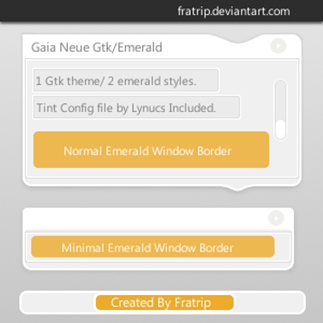
http://fratrip.deviantart.com/art/Gaia-Neue-Suite-100383098
KUPO
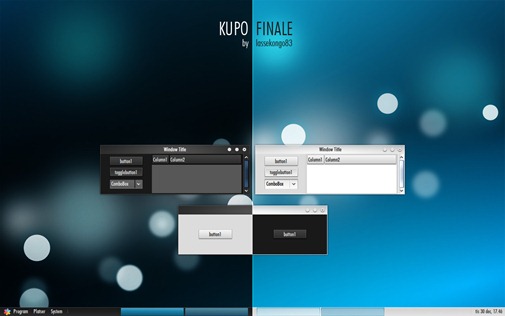
http://lassekongo83.deviantart.com/art/Kupo-Finale-107870797
Tuxido

http://lassekongo83.deviantart.com/art/Tuxido-78008931
Luder

http://lassekongo83.deviantart.com/art/Luder-87861498
Pukco Modern

http://lassekongo83.deviantart.com/art/Pucko-Modern-101791479
Ellison
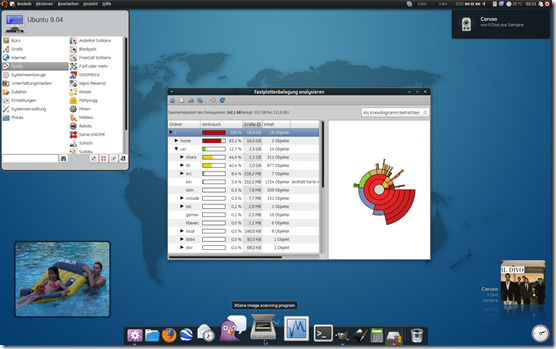
http://schollidesign.deviantart.com/art/Ellison-133766372

Enlaces:
http://d0od.blogspot.com/2009/08/minimal-gtk-themes-megapost.html
jueves, 3 de septiembre de 2009
Guía para solucionar problemas de sonido en Ubuntu Hardy, Jaunty e Intrepid

Si al actualizar tu versión de Ubuntu y habilitar el audio en tu Ubuntu no escuchas nada o se escuchan algunas aplicaciones y otras no -a mi me daba problemas a vecees Adobe Flash- con esta guía podrás solucionar estos problemas. Al menos a mi me ha funcionado en un Asus Eee Pc 1000.
Paquetes Requeridos
En primer lugar se deben instalar algunos paquetes con synaptic o con apt (puedes encontrar la instrucción para instalarlos todos con apt desde la línea de comandos un poco más adelante):
asoundconf-gtk :Pequeña aplicación para elegir la tarjeta por defecto de sonido para alsa.
gnome-alsamixer :mixer gráfico para facilitar el manejo del comando alsamixer.
alsa-oss: para alsa oss
libasound2
libasound2-plugins : plugins para alsa
padevchoosera: Para seleccionar el dispositivo Pulse Audio,...
gstreamer0.10-pulseaudio: plugin para gstreamer para pulseaudio
ubuntu-restricted-extras: paquete para codecs restringidos y java y flash player, para poder ver youtube y escuchar mp3s,etc..
Si tienes otras applicaciones como mplayer, vlc, amarok, o audacious asegúrate de bajar e instalar los paquetess disponibles para ello.
Comando simple para instalarlos
sudo apt-get install asoundconf-gtk alsa-oss libasound2 libasound2-plugins padevchooser gstreamer0.10-pulseaudio ubuntu-restricted-extras
Configuración
Una vez instalados cerraremos cualquier aplicación que use el sonido y vaya a: Sistema-Preferencias/Sonido y cambie todas las preferencias de Automático a PulseAudio excepto Pistas Predeterminadas del mezclador, dónde deberemos seleccionar nuestra tarjeta de Sonido.

A continuación pulse con el botón derecho en el icono con forma de pequeño altavoz en el panel superior que es el Panel de Control del volumen. Pulse "Abrir el control de Volumen" y asegúrese de tener los mismos valores que en las pistas predeterminaadas del mezclador. Pulse en preferencias y asegures de que Maestro y PCM y cualquier otro valor que quiera controlar estén seleccionados.

Asegúrate de que SPDIF y IEC958 no están marcados. Sube las selectores del control de volumen y asegúrate de que los pequeños altavoces notienen una marca roja (mute).
Vete a aplicaciones/sonido y Video/GNOME ALSA Mixer y asegúrate de que no hay ningún cambio, ya que a veces, con algunas tarjetas no están todas las opciones en el Panel de Control del Volumen.

Vete a Aplicaciones/Sonido y Vídeo/Pulse Audio Device Chooser. Esto añadirá un nuevo icono al panel cerca del Control del Volumen del panel. Esto abrirá el control de Volumen de Audio Pulse en el nuevo icono y seleccione control de volumenn. Vete a dispositivos de salida y fíjate si tu tarjeta de sonido aparece ahí, estará listada como ALSA PCM on front:…(ALC8 via DMA or whatever your sound card is). Asegúrese de que los selectores estén a tope y el dispositivo no aparece como apagado (mute).
Si algo te da problemas trata de reiniciarlo.
Otras opciones
Otra cosa que podrías necesitar hacer es chequear en Sistema/Administración/Usuarios y Grupos que tus usuarios y root está habilitado para los siguientes grupos:
pulse
pulse-access
pulse-rt
Enlaces:
Instalar y configurar sonido en Ubuntu hardy 8.04, jaunty 9.04 y karmic 9.10Credit goes to markbuntu forum article
Esto es una "traducción" del artículo
http://ubuntuforums.org/showthread.php?t=843012
http://ubuntuforums.org/showthread.php?p=5931543
martes, 1 de septiembre de 2009
Instalar y configurar sonido en Ubuntu hardy 8.04, jaunty 9.04 y karmic 9.10
Este artículo trata de explicar cómo instalar y configurar correctamente el sonido y/o audio de tu equipo con Ubuntu, las capturas y explicaciones están hechas con un Asus Eee PC y por lo tanto la tarjeta de sonido es una Hda Intel Sound, en caso de que la tuya sea otra distinta y no funcionara puedes echarle un vistazo a esta página en inglés.
Booting
Si tu equipo se queda colgado intentando cargar el módulo para snd-hda-intel, intenta deshabilitar la tarjeta en tu BIOS. Se llama"HD Audio Controller", "Azalia Audio" o similar. Después trata de solucionar el problema empleando las siguientes instrucciones para volver a habilitarla al finalizar.
Identificando el problema
La mayor parte de las tarjetas parece que trabajan con Ubuntu 6.06 LTS usando el kernel por defecto. Sin embargo, podrían ocurrir los siguientes problemas en algunos setups:
- Sin sonido en absoluto
- salida de volumen baja
- Mucho ruido
- Poca calidad de sonido
- Desaparece el sonido cuando se tocan los controles del volumen
- El sonido funciona o no aleatoriamente cada vez que reiniciamos
- No funciona el micro
- Sólo se escucha el sonido mediante los cascos.
Especificar manualmente los parámetros del módulo
- Lo primero que debemos hacer es buscar el modelo de la tarjeta de sonido que estamos usando, para ello, ejecuta el siguiente comando
cat /proc/asound/card0/codec#* | grep Codec
Devolverá el modelo de tu(s) tarjeta de sonido, por ejemplo: "Codec: Realtek ALC260", por tanto tu tarjeta de sonido es ALC260.
- Ahora debes abrir un fichero en la documentación ALSA. El fichero está en:
/usr/share/doc/alsa-base/driver/ALSA-Configuration.txt.gz
(Si has compilado tú mismo el kernel o los módulos ALSA, la documentación de tu versión se encontrará probablemente en el paquete de código que has empleado)
- Busca el modelo y échale un vistazo a los tipos, por ejemplo yo he enecontrado las siguientes líneas para ALC269 (el modelo del asus eee pc 1000):
 ALC269
  basic  Basic preset
  quanta Quanta FL1
  eeepc-p703 ASUS Eeepc P703 P900A
  eeepc-p901 ASUS Eeepc P901 S101
Léelos todos y trata de encontrar el que sea más parecido a tu tarjeta de sonido, en mi caso y dado que el mio sería un eeepc-1000 he escogido "basic".
- Abre /etc/modprobe.d/alsa-base con el siguiente comando:
sudo nano /etc/modprobe.d/alsa-base
- En Ubunty Jaunty o más recientes el ficheero finaliza con .conf :
sudo nano /etc/modprobe.d/alsa-base.conf
A continuación pega la siguiente línea al final del fichero (cambia MODEL por el tipo de la tarjeta de sonido, en el ejemplo debería ser "basic" -sin las comillas):
options snd-hda-intel model=MODEL
en el ejemplo:
options snd-hda-intel model=basic
- Reinicia
https://help.ubuntu.com/community/Sound
lunes, 31 de agosto de 2009
Cambiar el aspecto de Nautilus en Ubuntu

Continuando con la instalación de Ubuntu he decidido cambiarle un poco el aspecto al mismo como ya habréis visto en imágenes anteriores, cambios con los que iré dando la lata durante la próxima semana.
Sin lugar a dudas, uno de los factores con los que casi todos los usuarios de gnome estamos de acuerdo es con que la interfaz de Nautilus, su administrador de ficheros, es bastante mejorable. A la espera de las mejoras de interfaz en el mismo que aseguran se producirá ya en la versión 9.10 Karmic, existen disponibles por Internet algunas mejoras que optimizan bastante el aspecto y espacio disponible del mismo.
Copio a continuación una entrada que explica cómo explicar la modificación propuesta por Marcus Carlson, que además hace uso de PPA con lo que las actualizaciones se instalarán de modo totalmente transparente al usuario igual que el resto de actualizaciones de tu Ubuntu.
Una cosa más para finalizar, para desinstalarla, lo único que debes hacer es eliminar o comentar la línea que vamos a insertar en el fichero /etc/apt/sources.list
Uno de los más populares “recortes de papel” (paper cuts) esta dirigido a Nautilus, el explorador de archivos por defecto en GNOME. Su interfaz gráfica se puede mejorar mucho: el espacio dedicado actualmente al menú/columnas es demasiado grande y le quita espacio a cosas realmente importantes.
Gracias al desarrollador Marcus Carlson, ahora tenemos disponible un parche que simplifica la interfaz de Nautilus, como se muestra en la imagen de arriba. La barra lateral se mantiene intacta, y sólo alguna información (inútil) fue eliminada, la barra de herramientas superior ahorra mucho espacio mediante el uso ahora de los iconos más utilizados.
Instalaciòn (Nautilus patch):
Ubuntu Jaunty Jackalope:
sudo sh -c "echo 'deb http://ppa.launchpad.net/0-launchpad-mejlamej-nu/ppa/ubuntu jaunty main' >> /etc/apt/sources.list"
Ubuntu Karmic Koala:
sudo sh -c "echo 'deb http://ppa.launchpad.net/0-launchpad-mejlamej-nu/ppa/ubuntu karmic main' >> /etc/apt/sources.list"
2. Agregar la llave PPA:
sudo apt-key adv --keyserver keyserver.ubuntu.com --recv-keys 9A93A0AB
3. Actualizar Nautilus:
sudo apt-get update && sudo apt-get upgrade
4. Reiniciar el sistema.
Enlaces:
http://phyx.wordpress.com/2009/07/21/como-instalar-nautilus-simplificado-para-ubuntu/
domingo, 30 de agosto de 2009
Instalar Bilbo blogger: editor de blogs para linux

Como habéis leído en el título del artículo explicaré cómo instalar "Bilbo Blogger" que tal y cómo se ve en la imagen es un programa que os permitirá crear, editar e incluso suprimir entradas de vuestros blogs sin necesidad de estar conectados todo el tiempo que creáis vuestras entradas, incluyendo para ello editores visuales de html e incluso previsualizar las entradas como si estuvieramos conectados. Para subir las entradas creadas tan sólo debemos configurar las opciones de usuario de nuestro blog, incluye los motores para los principales servicios: blogger, wordpress... de una manera muy intuitiva tal y como podeís ver en la imagen:

Si queréis ver como instalarlo y configurarlo, seguid leyendo el artículo en el que explico como hacerlo mediante PPA para que siempre tengáis la última versión instalada y se actualice de modo automático cada vez que actualicéis vuestro sistema:
1.- Añadimos las líneas a nuestra lista de repositorios:
sudo sh -c "echo 'deb http://ppa.launchpad.net/neversfelde/ppa/ubuntu jaunty main' >> /etc/apt/sources.list"
sudo sh -c "echo 'deb-src http://ppa.launchpad.net/neversfelde/ppa/ubuntu jaunty main' >> /etc/apt/sources.list"
2.- Agregar la llave PPA
sudo apt-key adv --keyserver keyserver.ubuntu.com --recv-keys 0331274D3.- . Actualizar Nautilus:
sudo apt-get update && sudo apt-get upgrade
4.- Instalar Bilbo
sudo apt-get install bilbo
*como podéis imaginar esta entrada ha sido creado con el programa, eso sí las imágenes todavía no se suben bien -el tema de subir "medias" no funciona en la versión actual en todos los sistemas.
Enlaces:
Página descarga de bilbo: http://bilbo.gnufolks.org/download/
jueves, 27 de agosto de 2009
Ver miniaturas de ficheros OpenOffice en Nautilus

Nautilus nos permite ver imágenes en miniatura (thumbnails) de los principales formatos gráficos y de texto, si queremos ver también nuestros ficheros formato openoffice tal y cómo se puede ver en la imagen de cabecera, podemos hacerlo de un modo muy sencillo.
Instalación:
Para realizar la instalación, simplemente instalaremos un script, pero antes de hacerlo, debemos asegurarnos de que tenemos instalado imagemagick, ya que es una dependencia sin la cual el script no funcionará. Para instalarlo/comprobarlo, simplemente teclea en la línea de comandos:
sudo apt-get install imagemagick
A continuación, descarga e instala el paquete deb para Ubuntu:
o haz click en apt:ooo-thumbnailer
Una vez hecho, necesitas reinicar Gnome (log out & in de nuevo) para que el script comience a funcionar.
Enlaces:
http://d0od.blogspot.com/2009/08/openoffice-thumbnails-linux-nautilus.htmlSolucionar problemas con Adobe Flash Player en Ubuntu Jaunty 9.04
Supongo que como a muchos de vosotros, en el momento en que me decidí a actualizar mi versión de Ubuntu de la 8.10 a la 9.04, me llevé la desagradable sorpresa de que el plugin Flash Player no funcionaba correctamente.
He estado investigando y he descubierto varias posible razones por las que este plugin deja de funcionar en Ubuntu Jaunty Jackalope 9.04 y la forma de soluccionarlas. He de decir que a mí me ha funcionado una de ellas y que en la actualidad me funciona el plugin a la perfección, sin necesidad de hacer una reinstalación desde cero de la nueva versión de Ubuntu.
Aquí está la lista de causas/solucciones al problema Flash Player en Ubuntu 9.04:
Solución 1
Abrir una terminal de comandos y borrar el plugin Flash actualmente instalado
sudo apt-get remove flashplugin-* --purge
Instalar de nuevo el plugin Flash
sudo apt-get install flashplugin-nonfree
---------------------------------------------------------------------------
Solución 2 (La que a mí me ha funcionado)
Si tenéis instalado algun otro plugin (gnash ó swfdec), deberéis desinstalarlo, ya que al parecer tienen incopatibilidades con el plugin Flash Player
Así que desinstalamos los plugins que dan problemas de compatibilidad
sudo apt-get remove --purge swfdec-mozilla swfdec-gnome mozilla-plugin-gnash gnash
Instalamos el plugin Flash Player
sudo apt-get install flashplugin-nonfree
---------------------------------------------------------------------------
Solución 3
El mal funcionamiento del plugin Flash Player podría deberse a una incompatibilidad con una de las opciones de Compiz, así que para que funcione correctamente el plugin, hay que modificar esa opción en Compiz.
Primero instalamos el Gestor de configuración de Compiz
sudo apt-get install compizconfig-settings-manager
Luego vamos al menú Systema > Preferencias > Administrador de Opciones CompizConfig y en la ventana de configuración que nos sale, pinchamos en el icono "General" y luego en el icono "Opciones Generales". Una vez en la pantalla de configuración de "Opciones Generales", hay que desmarcar la opción "Anular redirección de ventanas a pantalla completa"
---------------------------------------------------------------------------
Solución 4
Bajarse el plugin Flash Player de la Página Web de Adobe desde éste enlace.
Extraer el contenido del archivo comprimido con la siguiente orden
tar -xzvf libflashplayer-10.0.22.87.linux-x86_64.so.tar.gz
Iniciar una sesión de Nautilus con privilegios de superusuario
sudo nautilus
Mover el archivo anteriormente extraído (libflashplayer.so) a la ubicación /usr/lib/mozilla/plug
Nota: Este artículo es una traducción al castellano publicada en la página tuxapuntes, el original lo podrás encontrar en inglés en este artículo.
lunes, 24 de agosto de 2009
Instalar Gnome-do

Tal y como véis en la imagen acabo de instalar la barra de gnome-do, en la versión actual están disponibles nuevos complementos para añadir a la barra y se puede acceder a las preferencias para cambiar tamaños y redimensionar barra e iconos simplemente pulsando con el botón derecho del ratón. Lo que he notado -frente a kiba-dock por ejemplo- es que no tira demasiado de equipo ya que tal y como se puede ver en la imagen está instalado en un asus eee pc 1000.
Si queréis realizar el proceso de instalación debéis instalar las librerías ppa con las siguientes instrucciones:
Si queréis realizar el proceso de instalación debéis instalar las librerías ppa con las siguientes instrucciones:
Necesitamos añadir a los orígenes de software de Ubuntu PPa y debemos decirle como autenticar el software bajado.
Añadiendo el PPA a Ubuntu
Step 1: Copiar la primera línea desde la sección apt sources.list entries de la página de PPA. Por ejemplo:
deb http://ppa.launchpad.net/awn-testing/ubuntu jaunty main
Step 2: Ir a Sistema > Administracion > Orígenes del Software.
Step 3: Pulsar en la pestaña software de terceros.

Step 4: Click el botón Añadir.
Step 5: Pegar la línea que hemos copiado en el paso 1 y pulsar el botón Añadir Origen.
Step 6: Ahora copiamos la segunda línea desde la sección apt sources.list entries de la página de PPA y pegarla tal y cómo hemos hecho en el paso 4 y 5.
Una vez hecho recargar la información de los orígenes. No te preocupes si ves una advertencia avisando de software de origen no verificado, lo solucionamos a continuación.
Decirle a Ubuntu como verificar PPA
Note:Debes estar seguro de confiar en PPA antes de instalar su software.
Step 1: En la página de PPA verás la llave identificadora. Será algo como: 1024/12345678. Copia la porción tras la barra, e.g: 12345678.
Step 2: Abre el terminal/consola y teclea:
sudo apt-key adv --keyserver keyserver.ubuntu.com --recv-keys 12345678
Reemplaza 12345678 con la id key que has copiado en el paso 1.
Step 3: Finalmente dile a Ubuntu que recargue los detalless de cada archivo de software que conozca:
sudo apt-get update
Ahora ya puedes instalar cualquier software de PPA, el que nos interesa en este caso es gnome-do, para hacerlo puedes, o bien ir a synaptic y buscar gnome-do, o directamente desde una consola teclear:
sudo apt-get install gnome-do
Enlaces:
Página de PPA: https://launchpad.net/~do-core/+archive/ppa
Instalación kiba-dock: http://tecnoloxiaxa.blogspot.com/2008/11/instalar-kiba-dock-en-ubuntu-o-debian.html
jueves, 23 de julio de 2009
Instalar y configurar el proxy Squid
Este resumen no está disponible. Haz
clic en este enlace para ver la entrada.
Suscribirse a:
Entradas (Atom)