Instalo tcpdump
apt-get install tcpdump
Descargamos los ficheros de la práctica y comprobamos los mismos con file:
file em0.lpc sf1.lpc

Instalamos libpcap y tcpdump -sino lo está ya-
apt-get install tcpdump
Artículo copiado da páxina do IES S. Clemente de Santiago.
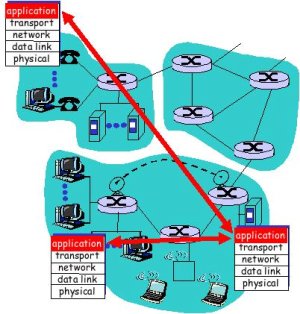
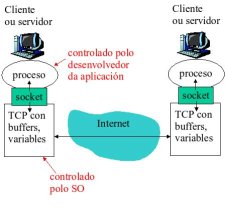
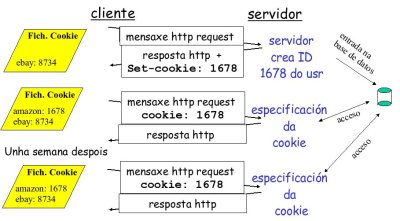
Neste tema descríbese toda unha serie de aplicacións ou programas que utilizan a rede como medio de comunicación, así como os protocolos de comunicacións que teñen asociados. Devanditas aplicacións coñécense como aplicacións distribuídas, posto que están formadas por diferentes partes e cada unha se atopa en máquinas diferentes. Por norma xeral, hai unha parte chamada servidor que se executa nun computador, á que se conectan os diferentes clientes (que se atopan noutros computadores remotos) para requirir os seus servizos (polo xeral, solicitan a execución dalgún tipo de operación). Existe unha gran cantidade de aplicacións que seguen este modelo e que, nalgúns casos, usamos diariamente, entre elas: o correo electrónico, a navegación Web, a mensaxería instantánea, a telefonía IP, o acceso remoto a outros computadores, a vídeoconferencia, a computación paralela masiva, a compartición de ficheiros, os xogos en rede multiusuario, a descarga de vídeo e audio e un longo etc. Estas aplicacións empregan protocolos concretos para poder entenderse. Este protocolos atópanse no nivel de aplicación. As aplicacións execútanse en diferentes computadores no que se coñece como sistemas finais, e comunícanse mediante a rede. Por exemplo: un programa que fai de servidor Web comunícase cun programa navegador. Xa que logo, a comunicación para unha aplicación en rede ten lugar entre sistemas finais no nivel de aplicación. Hai tres tipos de arquitecturas para as aplicacións en rede: O modelo ou arquitectura cliente/servidor está formado por dúas partes. Moitas das aplicacións de uso frecuente de Internet, como a navegación Web ou o correo electrónico, usan este modelo. Este modelo ten unhas características diferenciadas respecto á cliente/servidor pura. Estas diferenzas son as seguintes: A principal vantaxe desta arquitectura fronte a anterior é que é moi escalable. Como contrapartida é máis difícil de xestionar. Son unha mistura das anteriores. De tal xeito que para algunhas funcións usan un servidor central e para outras fan unha comunicación directa con outro peer. Vexámolo con dúas aplicacións de exemplo: Un proceso é un programa que se executa nun computador. Un proceso cliente é o que inicia a comunicación. Un proceso servidor é o que espera a ser contactado. Por exemplo: O programa As aplicacións están formadas por varios procesos. No caso das arquitecturas P2P as aplicacións teñen procesos clientes e procesos servidores ao mesmo tempo. Os procesos pertencen a un usuario que, normalmente, os lanza ou provoca que se lancen. Para ver os procesos dun usuario que se están executando nun computador para podes teclear: Nun computador pode haber varios procesos executándose polo que se identifican mediante un número de porto. Os procesos comunícanse uns cos outros a través dos sockets. Un socket especifica a dirección, o porto e o protocolo de transporte que se usa na comunicación. Por exemplo: (192.168.100.10, 80, TCP). Os procesos comunícanse enviándose mensaxes. As características destas mensaxes están determinadas no protocolo, o cal define: Os protocolos do nivel de aplicación poden ser de dominio público ou propietarios. No primeiro caso, están definidos nos RFC (Request For Comments). Ao estar publicamente accesibles permiten a interoperabilidade entre aplicacións de distintos fabricantes. Exemplos deste tipo de protcolos son HTTP (HyperText Transfer Protocol) ou o SMTP (Single Mail Transfer Protocol). No segundo caso é o fabricante dun determinado software quen o define e a interoperabilidade non está garantida. Un exemplo deste tipo de protocolos é o que usa a aplicación Skype. O HTTP naceu no 1989 no CERN (Centro Europeo de Investigación Nuclear). A Web xurdiu pola necesidade de lograr que os equipos de investigadores dispersos internacionalmente colaborasen, usando un conxunto sempre cambiante de informes, planos, debuxos, fotos e outros documentos. A proposta inicial dunha rede (web) de documentos vinculados xurdiu do físico do CERN Tim Berners-Le. O primeiro prototipo estaba baseado só en texto. En decembro de 1991 fíxose unha demostración pública e o desenvolvemento continuou durante o seguinte ano, culminando coa liberación da primeira interface gráfica, Mosaic, no ano 1993. Mosaic tivo tanto éxito que, un ano despois, o seu autor, Marc Andreeseen formou a compañía, Netscape Communications Corp. En 1994, o CERN e o M.I.T. asinaron un acordo para establecer o World Wide Web Consortium, unha organización adicada ao desenvolvemento da Web, a estandarización de protocolos e o fomento da interoperabilidade entre as instalacións. Berners-Le converteuse no director. As páxinas Web están formadas por obxectos. Os obxectos poden ser ficheiros HTML, imaxes, ficheiros de audio, vídeo, etc. Unha páxina web é un ficheiro HTML base que inclúe varias referencias aos obxectos. A cada obxecto accédese mediante unURL (Uniform Resource Locator) que ten a seguinte forma: O HTTP é un protocolo do nivel de aplicación para a Web. Segue o modelo ouarquitectura cliente/servidor, tal e como se ve na figura. O cliente é un navegador (browser) que solicita, recibe, e mostra obxectos Web. O servidor Web envía obxectos como resposta ás peticións do cliente. Hai dúas versións do protocolo, o HTTP 1.0, especificada no RFC 1945, e o HTTP 1.1, especificado no RFC 2068. HTTP utiliza TCP como protocolo de transporte. Os clientes inician conexións TCP (crean un socket) co servidor, no porto 80. Os servidores aceptan conexións TCP dos clientes. Unha vez establecida a conexión intercámbianse mensaxes HTTP (mensaxes do protocolo do nivel de aplicación) entre o cliente (cliente HTTP) e o servidor Web (servidor HTTP). Finalmente, péchase a conexión TCP. HTTP non ten “estados” (stateless). Isto quere dicir que o servidor non mantén información sobre solicitudes anteriores dos clientes. Deseñouse así porque os protocolos que manteñen o estado son complexos, xa que hai que manter un histórico do que acontece (estado). Se o cliente ou o servidor fallan pode haber inconsistencias e deberán volver ao estado anterior, co correspondente consumo de recursos. As conexións HTTP poden ser de dous tipos: En HTTP hai mensaxes de solicitude e mensaxes resposta. Ambas as dúas mensaxes están en formato ASCII, polo que poden verse e lerse se capturamos unha sesión HTTP cun analizador de rede como, por exemplo, o Wireshark. Unha mensaxe HTTP de solicitude ten o seguinte formato: Se queremos facer unha solicitude de envío de datos (por exemplo, cando facemos unha consulta nun buscador enviámoslle ao servidor a palabra a buscar, ou cando enviamos un formulario) podemos usar dous métodos: Dependendo da versión do protocolo que se use están soportadas distintas mensaxes HTTP (tamén coñecidas como métodos): As mensaxes HTTP de resposta teñen un formato similar ás de solicitude: As mensaxes de resposta inclúen un código dependendo do significado da mesma. Dito código vai na primeira liña da mensaxe (liña de estado). Algúns exemplos son os seguintes: Dixemos que HTTP é un protocolo sen estado. Isto, ás veces, pode non ser o desexado. Por exemplo, supoñamos que temos unha web na que as súas páxinas están restrinxidas a determinados usuarios. Se non mantemos o estado do cliente teremos que estar solicitándolle para cada páxina que queira ver o seu nome de usuario e clave. HTTP resolve este escenario coas cookies. As cookies están definidas no RFC 2109 e permiten monitorizar a navegación do usuario. Moitos sites usan cookies. Son útiles, por exemplo, para validar un usuario, escoller opcións personalizadas (idioma, etc.), rexistrar hábitos de navegación, etc. Están formadas por catro compoñentes: Un exemplo de funcionamento das cookies podémolo ver na figura. Dun modo xenérico, pódese definir un proxy como un software que fai de intermediario entre un cliente e un servidor. Os proxies en HTTP úsanse, entre outras cousas, para facer de caché das páxinas visitadas. É o que se coñece como un Web cache e o seu obxectivo é respostar aos clientes sen interactuar co servidor, gañando en velocidade, xa que o proxy está normalmente na mesma rede ou máis cercano que o servidor Web que contén a páxina orixinal. O proxy configúrase no navegador. É o navegador quen envía as solicitudes HTTP ao proxy. Se o obxecto está na cache o proxy é quen o devolve. Se non, o proxy solicita o obxecto ao servidor orixinal que á súa vez é enviado ao cliente. O proxy ten, xa que logo, unha parte cliente e outra servidor. Normalmente instálanse en universidades, compañías, ISP, etc., para axilizar o tráfico. Entre as vantaxes de usar un servidor proxy están as seguintes: Un exemplo de software de servidor proxy é o Squid. Instalación e configuración do servidor Web Apache
Contenido
Introdución
Arquitecturas de aplicacións en rede
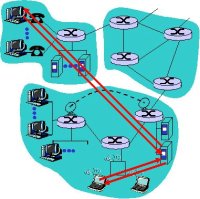
Arquitectura cliente/servidor
Arquitectura P2P pura
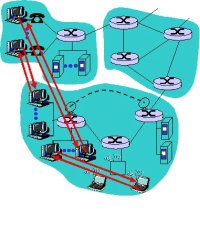
Un exemplo de programa que usa unha arquitectura P2P pura é o software de intercambio de ficheiros Gnutella, que usa protocolo de distribución de ficheiros entre pares, sen un servidor central.
Arquitecturas híbridas C/S e P2P
Comunicación de procesos
dhclient lanza un proceso cliente que solicita unha dirección IP. O programa dhcpd espera a recibir peticións para respostar con direccións IP dinámicas aos clientes.ps -u nome_usuario
Protocolos do nivel de aplicación
O HTTP
Un pouco de historia
Conceptos previos

Características
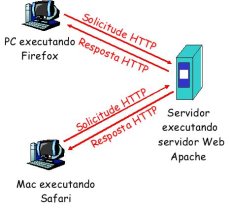
Tipos de conexións
Mensaxes
Solicitudes
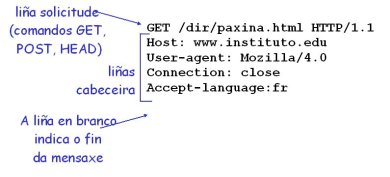
www.unsite.com/buscaAnimal?mono&banana
Respostas
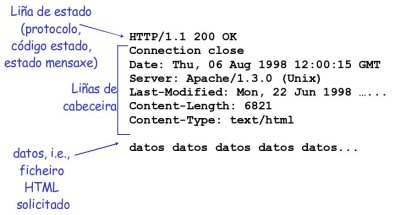
200 OK
Solicitude correcta, envíarase o obxecto solicitado nesta mensaxe   301 Moved Permanently
Obxecto solicitado noutro URL, especifícase a nova localización nesta mensaxe (Location:)   400 Bad Request
Mensaxe non entendida polo servidor   404 Not Found
Obxecto solicitado non atopado no servidor   505 HTTP Version Not Supported
As cookies
Servidores Proxy
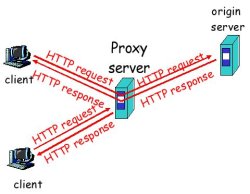
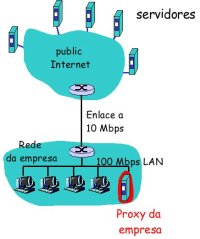
Instalación e configuración do Apache
O File Transfer Protocol
O DNS
O correo electrónico
NOTAS:
NOTAS:
NOTAS:
Dentro de las clases de redes y empleando el hardware disponible para ello realizar las siguientes prácticas y respondiendo a las siguientes cuestiones:
NOTAS:
Copio este artículo de la página del IES San Clemente

No nivel de enlace os datos envíanse entre equipos dentro da mesma LAN, conectados por un switch fisicamente. No nivel de rede os datos envíanse a través de distintas redes conectadas físicamente mediante routers. No nivel de transporte hai unha conexión directa entre os dous extremos que interveñen na comunicación pero é unhaconexión lóxica.
Por conexión lóxica entendemos que hai unha comunicación directa entre os programas ou equipos que interveñen na comunicación, independentemente da rede onde se atopen pero non existe conexión física directa entre eles. Existe, polo tanto, un circuíto virtual entre o emisor e receptor. A capa de transporte proporciona comunicación lóxica extremo a extremo, no canto de comunicación física. O nivel de transporte non é consciente, nin debe selo, de como están interconectados fisicamente os dous equipos (por unha LAN, unha WAN ou unha combinación de múltiples redes de ambos tipos). Que a comunicación sexa extremo a extremo quere dicir que non se coñecen os detalles da subrede, polo tanto, o nivel de transporte non sabe nada de routers, fragmentación, switches, hubs, etc.
Xeralmente as aplicacións requiren que o nivel de transporte lles garanta a entrega dos datos ao destinatario, sen erros, perdas, nin duplicados. Para que isto sexa posible o nivel de transporte pode ofrecer un servizo orientado a conexión, con retransmisións en caso necesario. Este é o caso do protocolo TCP (Transport Control Protocol), utilizado en moitas aplicacións (FTP, SMTP, HTTP...).
Noutros casos as aplicacións confórmanse (ou ata prefiren) un servizo menos fiable no que os datos se envían sen pedir confirmación, de forma independente uns doutros (como fai o IP cos paquetes). Este tipo de servizo ofréceo un protocolo non orientado a conexión que é UDP (User Datagram Protocol). UDP úsase, por exemplo, nas aplicacións en tempo real, onde non se quere incorrer no retardo propio dun protocolo orientado a conexión.
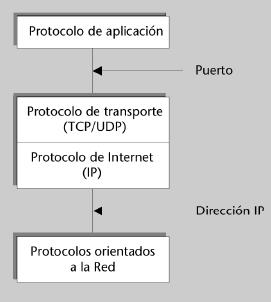
En TCP/IP defínense dúas direccións que permiten a relación cos niveis superiores e inferiores:
Os portos son os enderezos do nivel de transporte. Cada porto está asociado a unha aplicación. Pódense asignar de dous xeitos dependendo de se falamos da aplicación cliente ou da aplicación servidor:
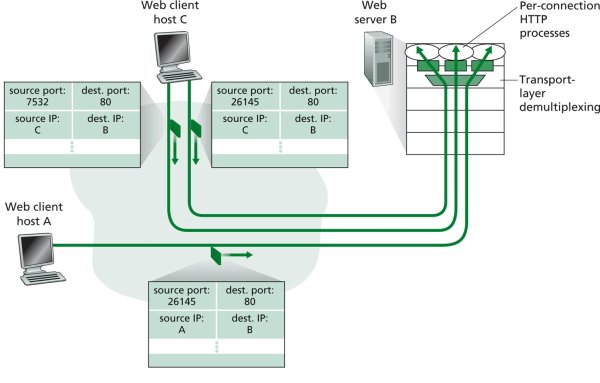
Toda conexión TCP idéntificase polo par (IP_orixe, Porto_orixe)-(IP_destino, Porto_destino). Vexamos o seguinte exemplo:
Un usuario con IP 194.145.10.5 fai dobre clic sobre o navegador web. Nese intre o sistema operativo asígnalle un porto a esa aplicación (1500). O servidor ten, por exemplo, a IP 200.50.100.45. A aplicación cliente sabe en que porto está escoitando o servidor as peticións (neste caso no 80, xa que é o servizo Web). Se a aplicación servidor está escoitando nun porto distinto ao que lle corresponde, o usuario debe expresar cal é ese porto, por exemplo, o 81. A conexión TCP anterior identifícase polo par (194.145.10.5, 1500) - (200.50.100.45, 80).
As conexión TCP son full dúplex, é dicir, a información envíase en ambos sentidos por canais independentes. Isto fai que os números de porto se invirtan, dependendo de quen sexa o emisor ou o receptor, tal e como podemos ver na seguinte figura:
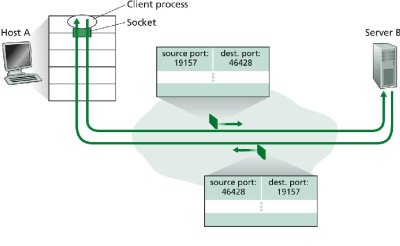
No seguinte gráfico podemos ver dous clientes usando o mesmo porto de destino (80) para comunicarse co mesmo servidor Web.
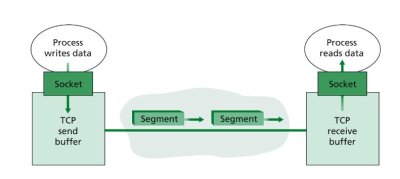
O conxunto de bytes que transmite o nivel de transporte TCP coñécese como segmento TCP, mentres que ao conxunto de bytes que transmite o protocolo de transporte UDP chámase datagrama UDP. Ambos son PDU (Protocol Data Unit) do nivel de transporte en TCP/IP.
Vimos que TCP ten a robustez e funcionalidades propias dun protocolo orientado a conexión o cal conleva unha certa complexidade. O UDP, que está definido no RFC 768, é o protocolo da capa de transporte non orientado a conexión. Xa que logo, non garante que os datos se entreguen en orde (nin sequera que se entreguen, xa que non existen asentementos ou ACK), nin que a conexión se recupere de erros. En consecuencia, é máis rápido que TCP pero tamén máis inseguro.
As aplicacións que non requiren unha fiabilidade total e non poden tolerar o retardo producido pola complexidade de TCP usan UDP. Algúns exemplos deste tipo de aplicacións son:
Tamén usan UDP as aplicacións interesadas en transmitir información en modo multicast ou broadcast, é dicir, a un grupo de usuarios ou a todos os usuarios da rede, respectivamente. Isto só é posible cun protocolo non orientado a conexión, xa que pola súa propia natureza os protocolos orientados a conexión son punto a punto (en TCP non é posible establecer conexións multipunto).
A Unidade de Datos do Protocolo no UDP é moi simple e os seus campos son os que se ven na seguinte táboa:
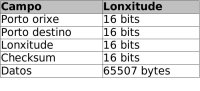
O significado dos campos é o seguinte:
UDP non garante a entrega de información que lle proporciona unha aplicación. Tampouco reordena a información no caso de que chegue nunha orde diferente daquela en que se transmitiu. Todo o contrario que o TCP, especificado na RFC 793, que proporciona fiabilidade á aplicación xa que garante a entrega de toda a información no mesmo orde en que foi transmitida e proporciona un servizo orientado a conexión con control de fluxo e erros, ta e como veremos a continuación.
Entre as funcións encargadas a TCP están as seguintes:
Entre as principais características deste protocolo están as seguintes:
Xa vimos que á Unidade de Datos do Protocolo TCP chámaselle segmento e o seu formato é o seguinte:
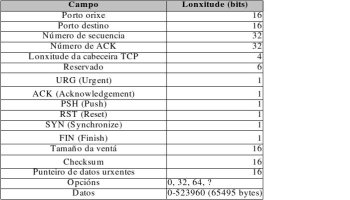
Os seus campos teñen o seguinte significado:
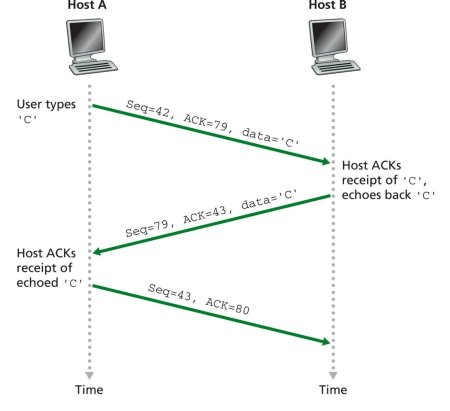
Na figura anterior vese como o host A envía un segmento co número de secuencia 42. O host B resposta cun segmento de datos que ten o bit ACK activado. O número de ACK é 43, é dicir, Número de secuencia +1, xa que logo "recoñece" o segmento anterior ou o que é o mesmo, indícalle ao host A que recibiu correctamente o segmento 42 e espera recibir o 43. Por último, o host A envía o segmento 43 co bit ACK activado e número de ACK = 80, polo que tamén recoñece o semento enviado polo host B.
A continuación hai 6 bits non utilizados, seguidos por outros 6 bits indicadores que se están activados (a 1) teñen un significado específico, que é o seguinte:
Os seguintes campos da PDU de TCP son:
Para establecer unha conexión o TCP utiliza un mecanismo coñecido como three-way handshake, ou conexión a tres bandas, porque necesita tres segmentos TCP para poder establecer dita conexión. Inicialmente o servidor está nun estado de escoita, chamado listen. O cliente quere establecer unha conexión co servidor polo que o TCP da máquina cliente iniciará a petición de conexión, que será contestada polo TCP da máquina servidor. O intercambio de segmentos podemos velo no seguinte gráfico:
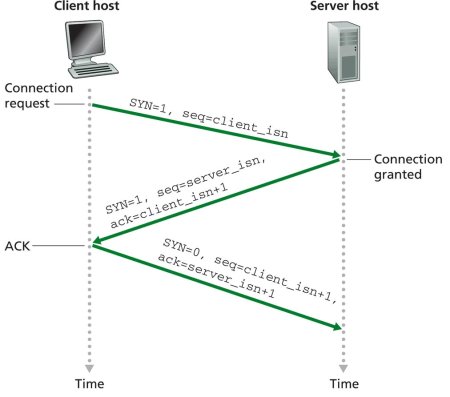
Quen envía o primeiro segmento SYN (neste caso, o cliente) efectúa unha apertura activa (active open). Quen recibe o primeiro segmento SYN e envía o seguinte segmento SYN (neste caso, o servidor) leva a cabo unha apertura pasiva (passive open)
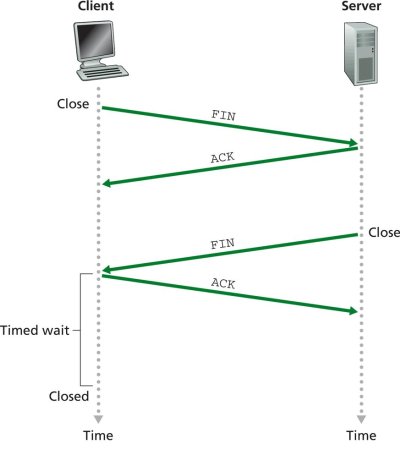
Cando a transferencia de datos remata, TCP dispón dun mecanismo de finalización da conexión para pechala. Unha conexión TCP é full dúplex, os datos flúen en ambos sentidos, independentes o un do outro, polo que calquera conexión debe pecharse independentemente. O intercambio de segmentos para o peche dunha conexión TCP podémolo ver na seguinte figura:
Quen envía o primeiro segmento FIN (neste caso o cliente) leva a cabo un peche activo (active close). Quen o recibe (neste caso o servidor) realiza un peche pasivo (passive close).
Unha vez establecida a conexión o TCP pode empezar a transferencia de segmentos en ambos os dous sentidos. Para transmitir información de xeito fiable, TCP implementa protocolos de control de erros e de fluxo.
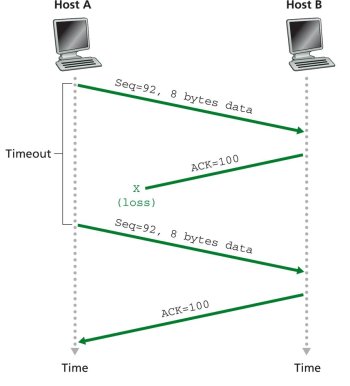
Cando o TCP envía datos mantén un temporizador (timeout) ata que recibe un ACK do receptor. Se o temporizador salta, o TCP retransmite os datos (técnica de envío - espera). Cando o TCP recibe un segmento de datos envía un recoñecemento. Este último pódese retornar atrasado (non de inmediato) se o TCP o considera necesario.
Se un segmento recibido é incorrecto (o checksum indícao), o TCP descártao e devolve un segmento co mesmo número de ACK que recoñecera a última vez (ACK duplicado). O transmisor verá un ACK cun número repetido e interpretará que non lle recoñecen a información e, xa que logo, terá que volver a enviala.
No caso de que non tivese datos para enviar en sentido contrario, o TCP pode enviar un segmento que non conteña datos. Este segmento tería o indicador ACK activado e recoñecería os bytes pertinentes no campo Número de ACK. O número de secuencia non se incrementaría, posto que non se envían datos.
Se os segmentos chegan desordenados o TCP reordénaos e pasa os datos correctamente ordenados á aplicación. Se recibe segmentos duplicados, o TCP descarta as copias.
TCP posúe unha memoria limitada polo que é necesario que efectúe un control de fluxo: cada extremo avisa dos datos que está disposto a recibir en cada momento utilizando o campo Tamaño da Ventá da cabeceira TCP visto anteriormente. Trátase dun mecanismo de ventá deslizante.
Na seguinte figura vemos un escenario interesante dende o punto de vista da transferencia da información, no que se reflicte unha retransmisión debida a unha perda de segmento.
Outro escenario interesante é o da seguinte figura na que se amosa o caso dun ACK duplicado.
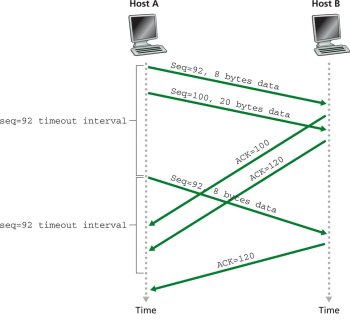
Ambos escenarios usan ACK acumulativos, é dicir, un único segmento ACK pode recoñecer varios segmentos de golpe.
As memorias intermedias de recepción dos extremos TCP pódense encher, xa que logo, é necesario un protocolo de ventá deslizante (sliding window) para controlar o fluxo de datos. A idea é que cada extremo TCP regula a cantidade de datos que o outro extremo pode transmitir. Por iso, cada extremo notifica ao outro, cada vez que envía un segmento, a ventá que pode aceptar nese momento.
A cabeceira do segmento TCP especifica tres parámetros para a técnica de ventá deslizante:
O protocolo de ventá deslizante consiste en establecer límite no números de bloques de información que o emisor pode enviar sen recibir acuse de recibo deles. O tamaño da ventá deslizante en TCP mídese en bytes, isto é, cantos bytes se van poder enviar sen estar pendente do acuse de recibo.


